
Autorizar ONT TR-069
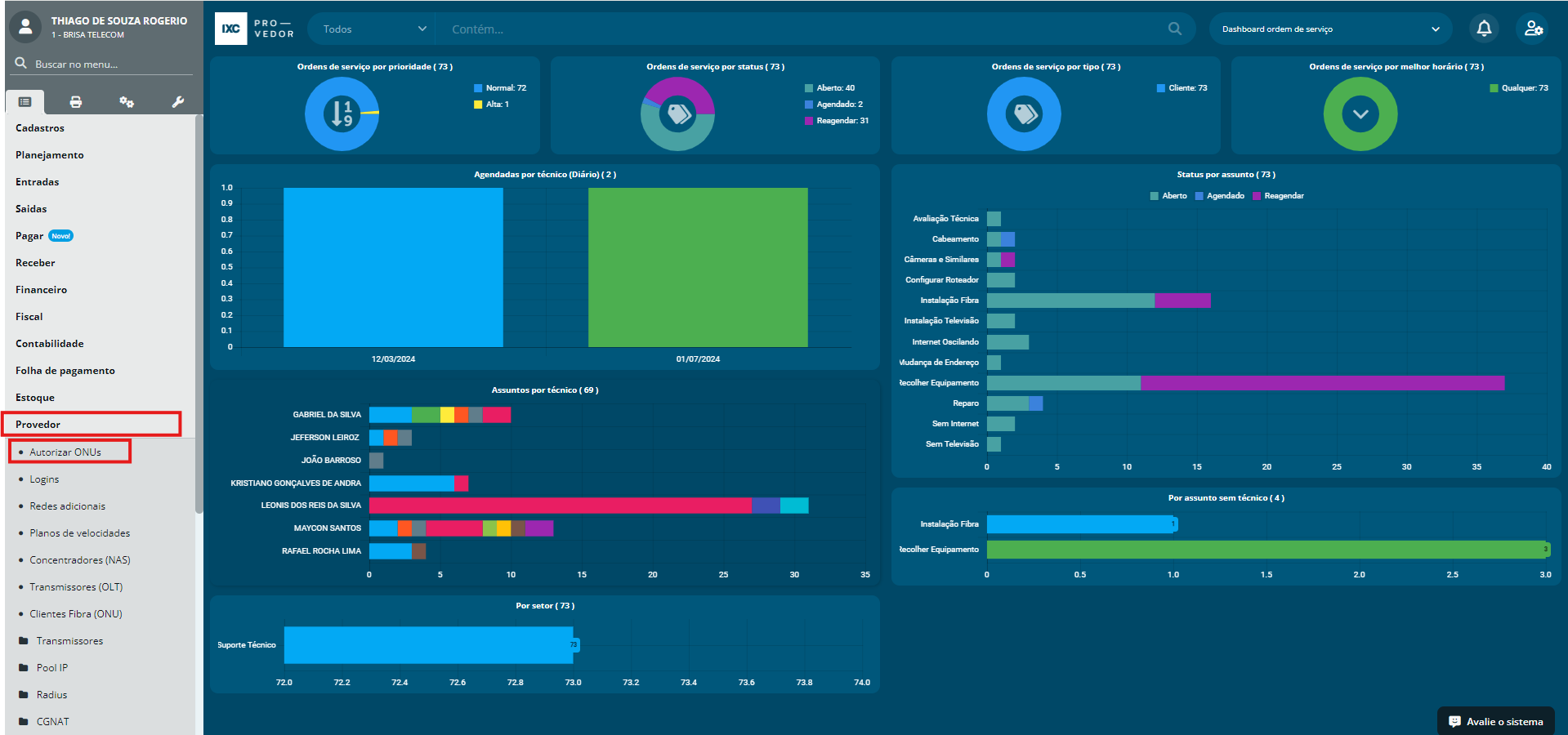
- No Menu Sistema no lado Esquerdo clique em Provedor > Autorizar ONUs.
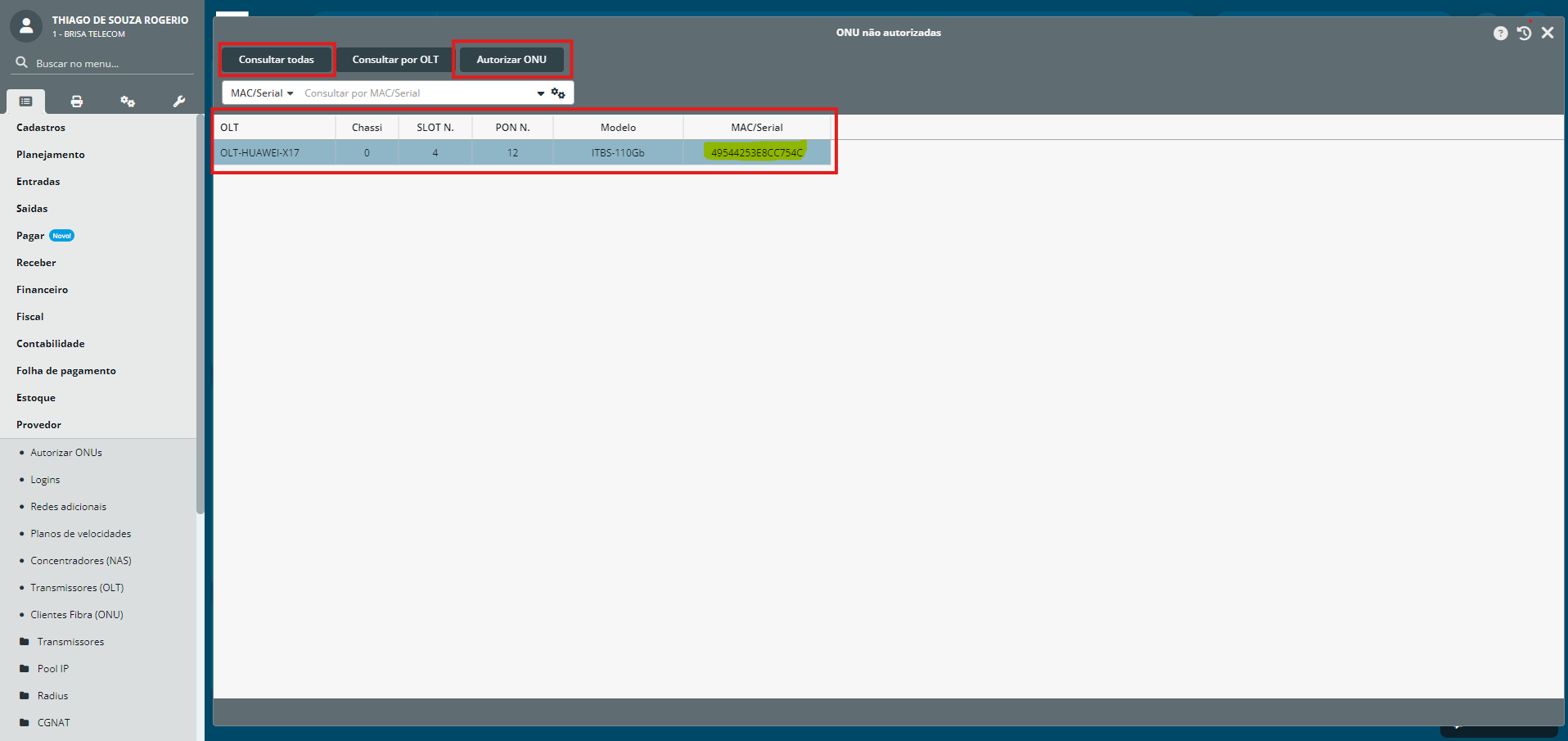
- Clique em Consultar todas e selecione o MAC enviado pelo técnico após, clique em Autorizar ONU.
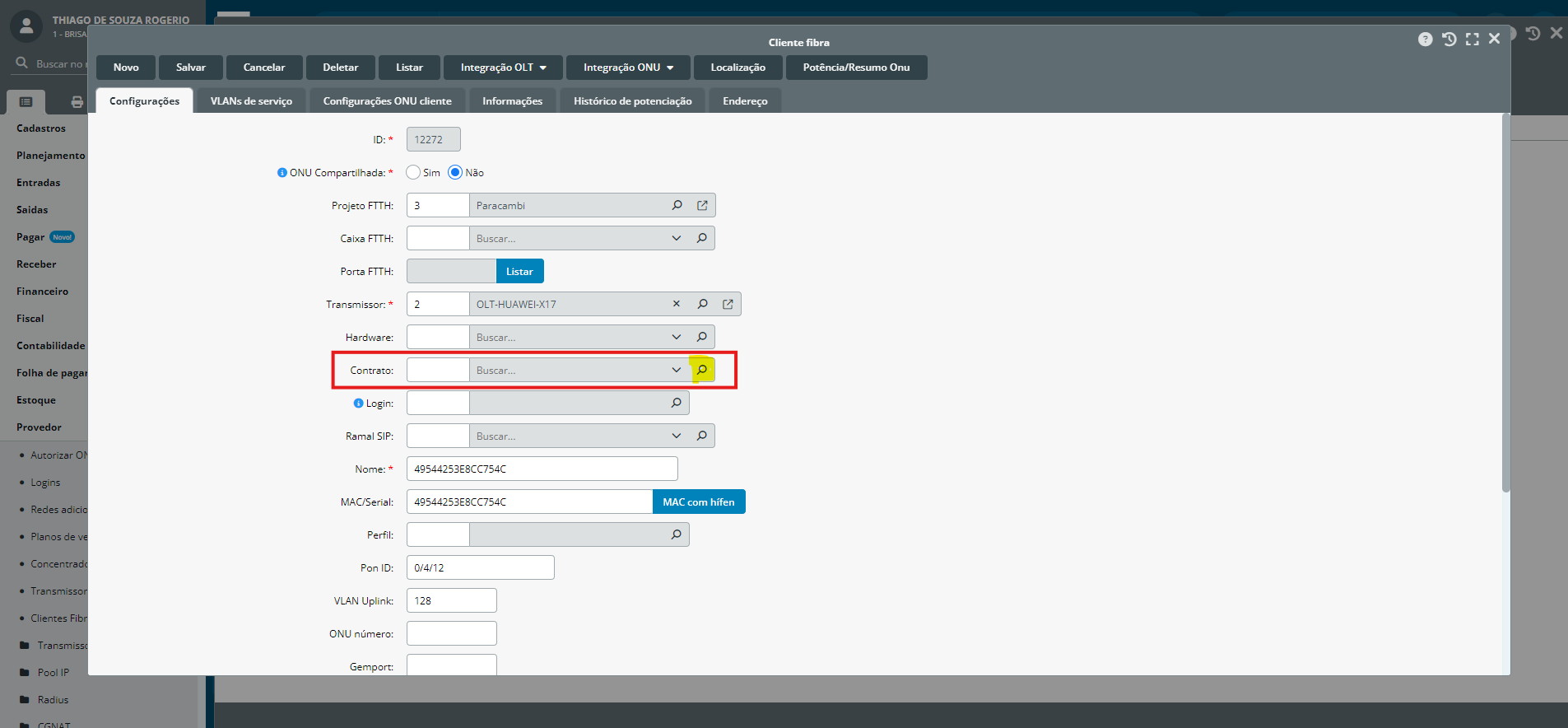
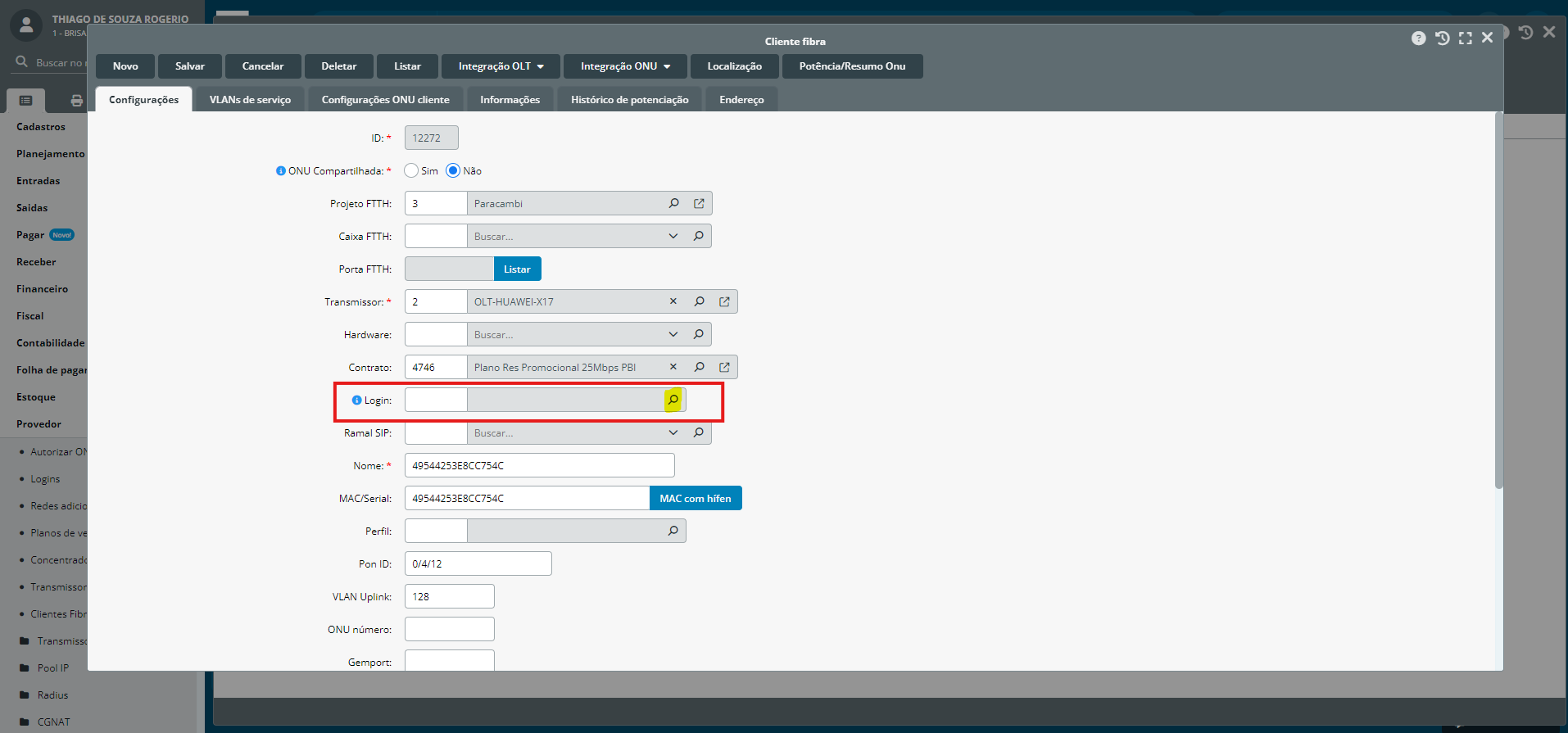
- Na Opção Contrato clique na Lupa.
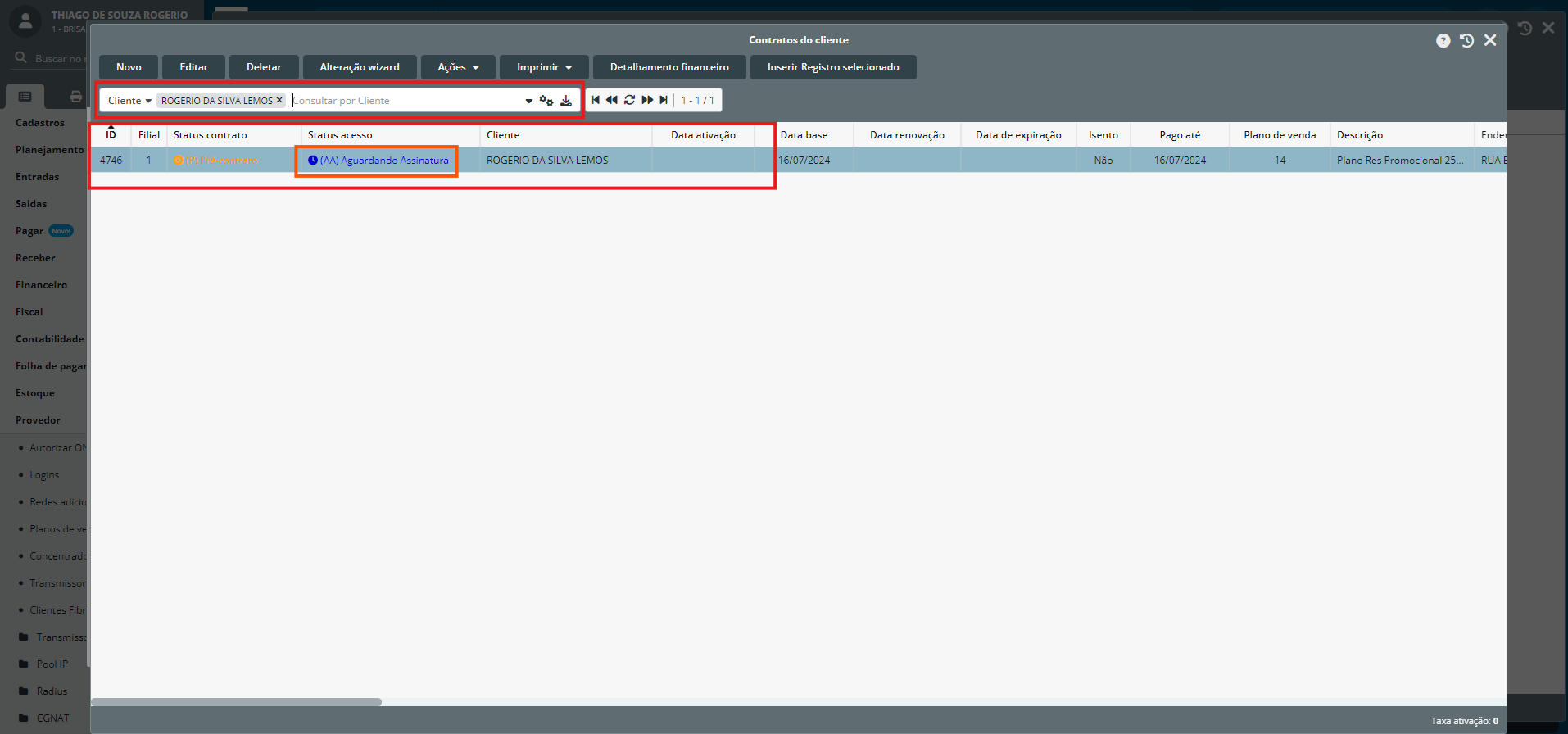
- Digite o Nome completo do cliente e selecione o mesmo.
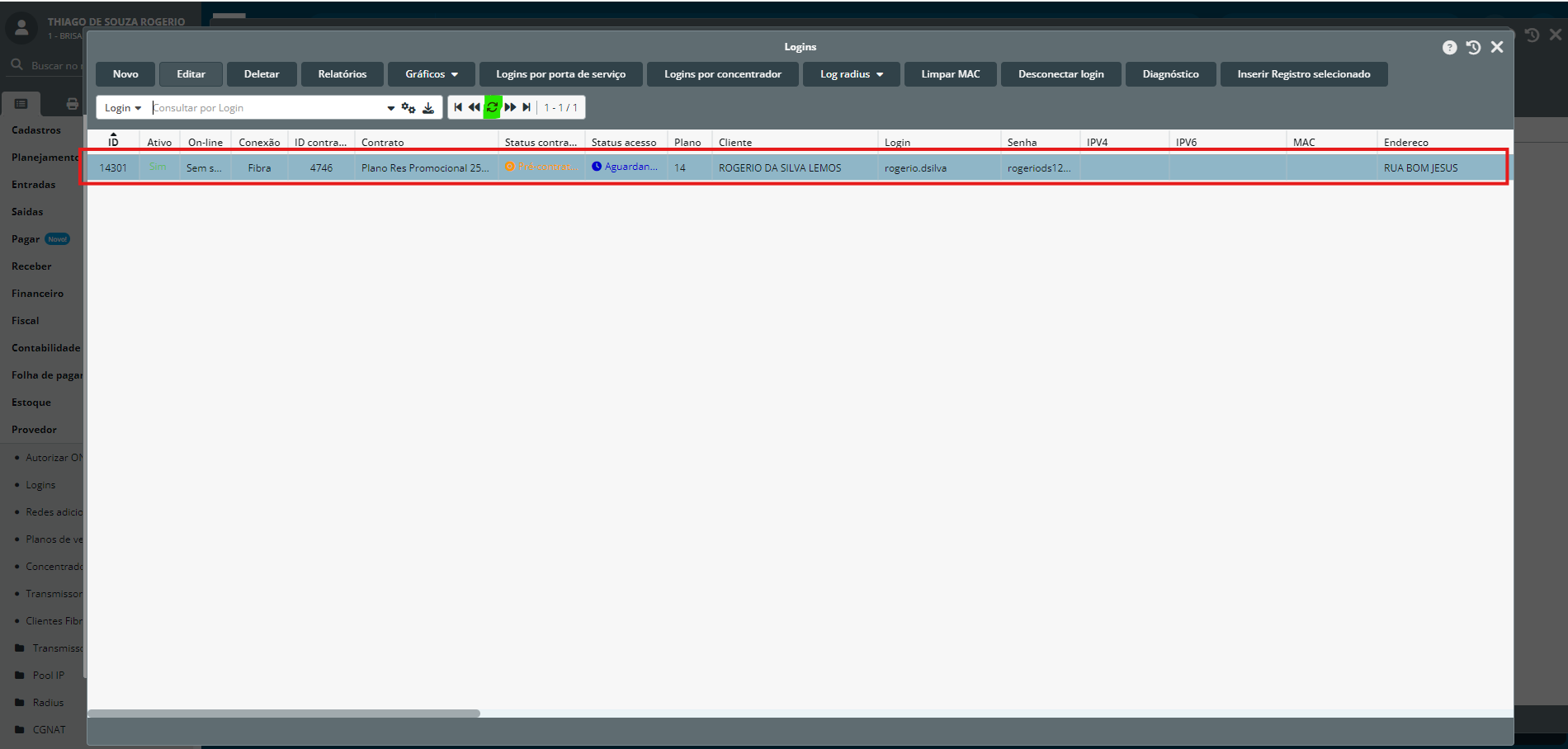
Obs: Não esqueça de ativar o contrato do cliente. - Na Opção Login clique na Lupa.
- Atualize a página e selecione o Login do cliente.
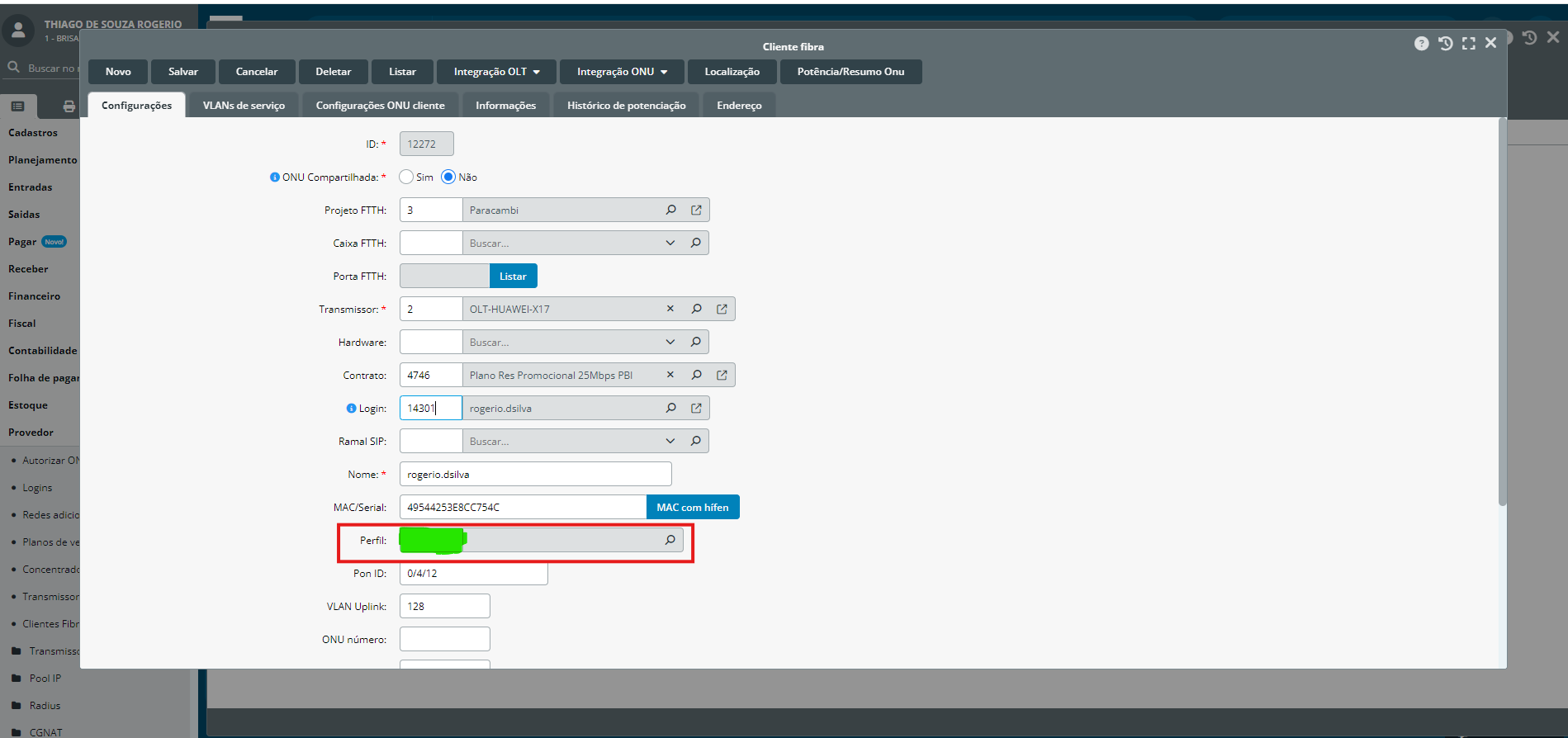
- Na Opção Perfil. Digite o perfil de acordo com o equipamento.
28 - ONU + Roteador TR-069
39 - ONT 121AC - Intelbras
45 - ONTs Huawei - Anlix
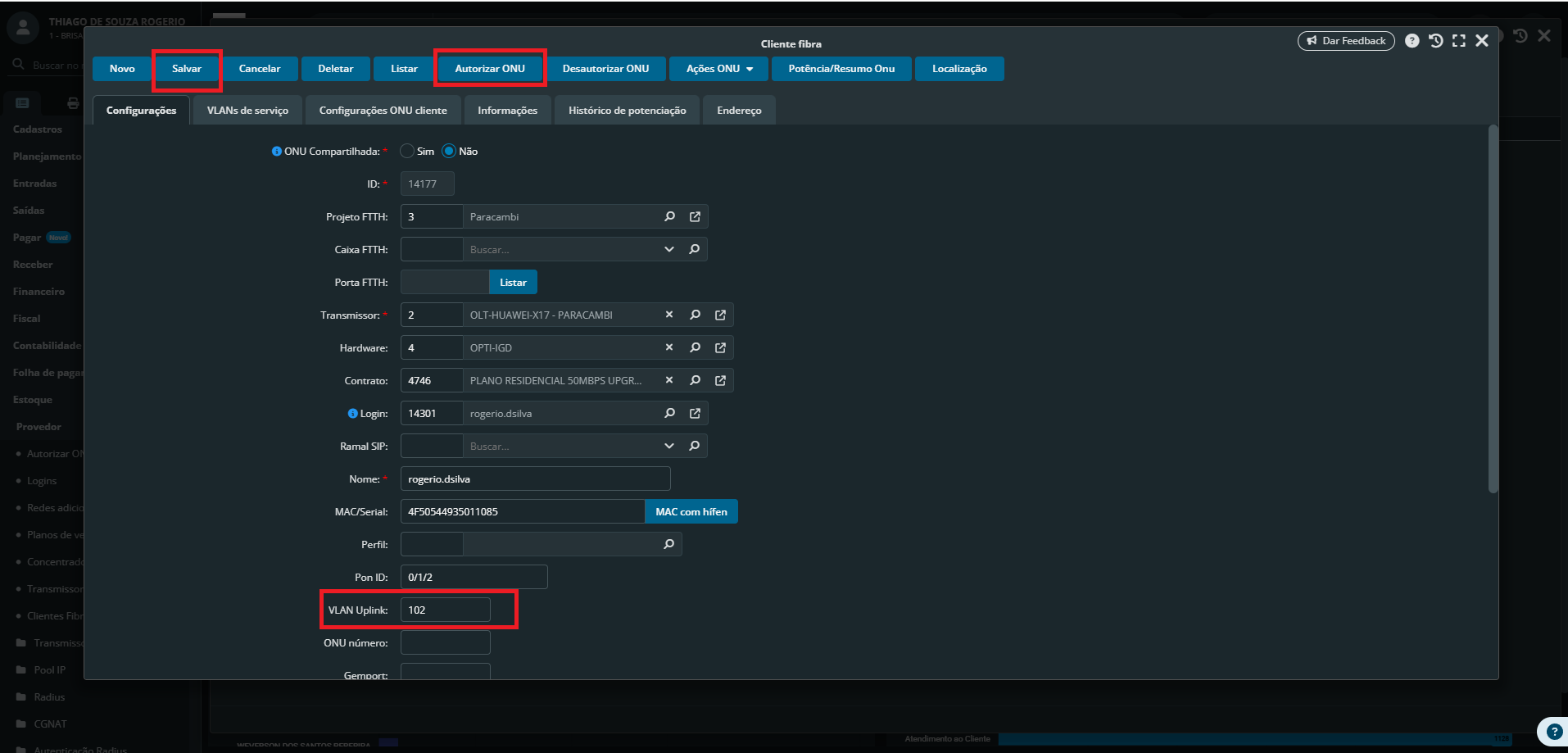
- Clique na opção Salvar.
- Clique na Opção Autorizar ONU.
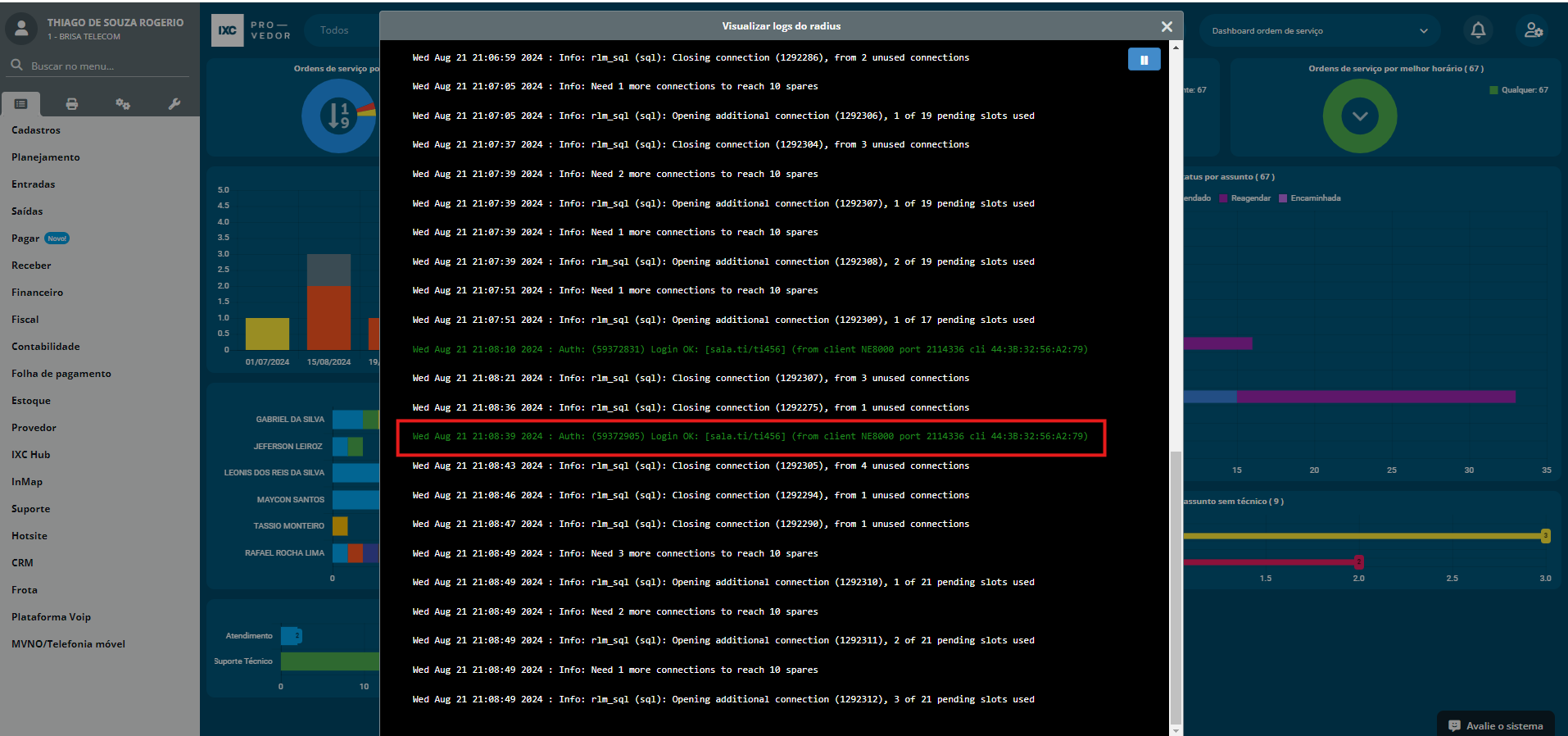
- Confirmar se cliente subiu (provisionou) no Logs Radius.
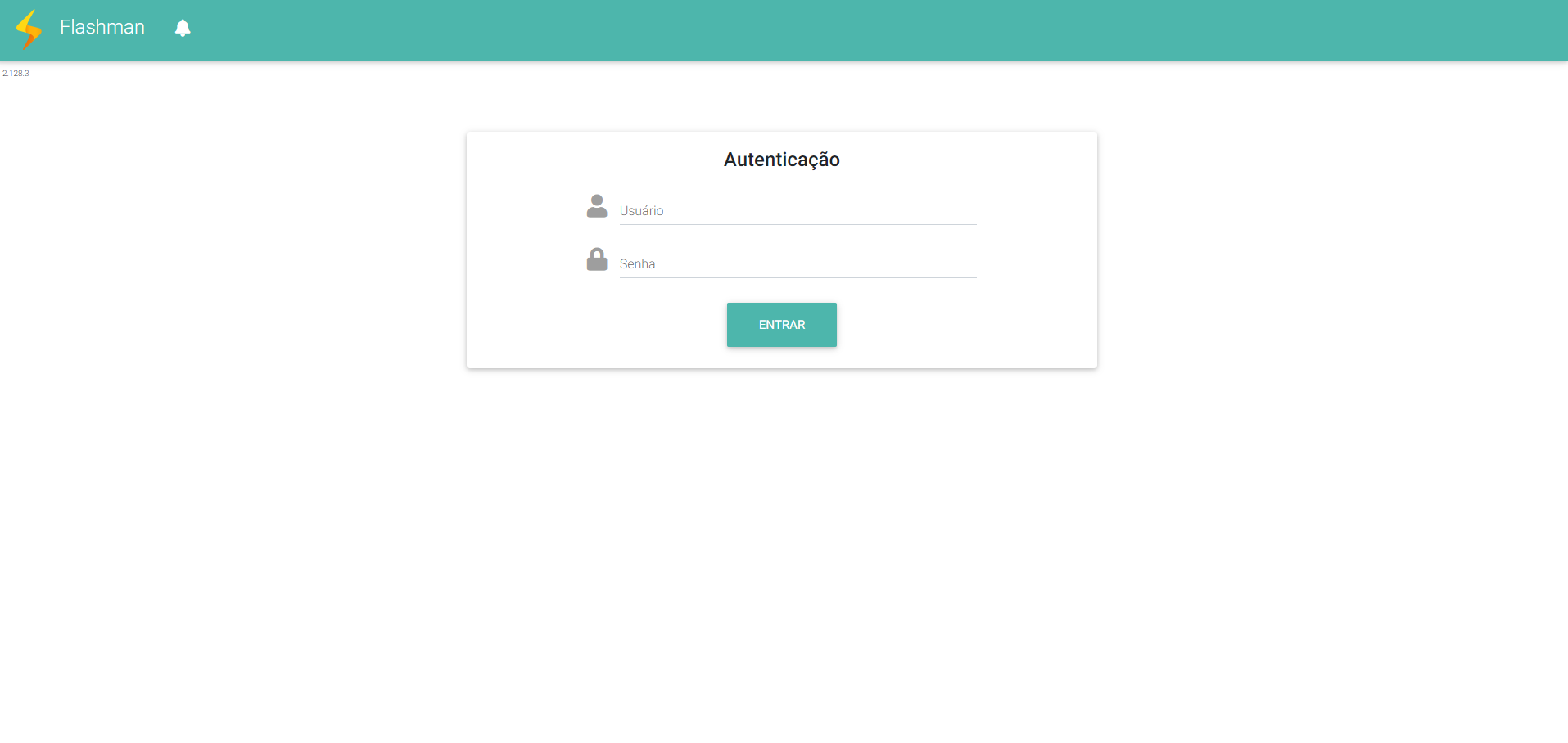
- Acessar Anlix para enviar os dados ao equipamento.
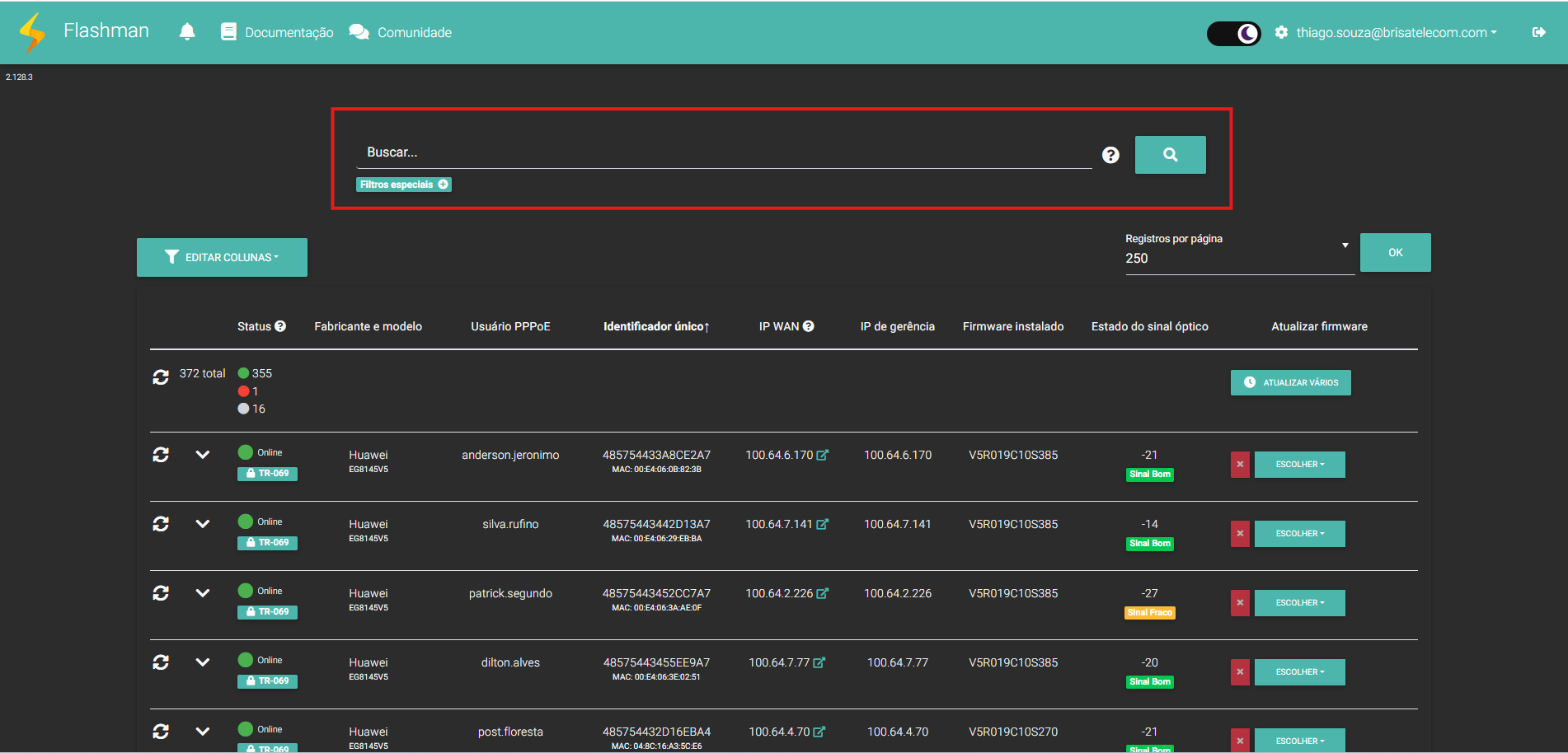
- Após entrar no sistema, pesquisar pelo equipamento que foi provisionado
- Após localizar o equipamento que foi autorizado.
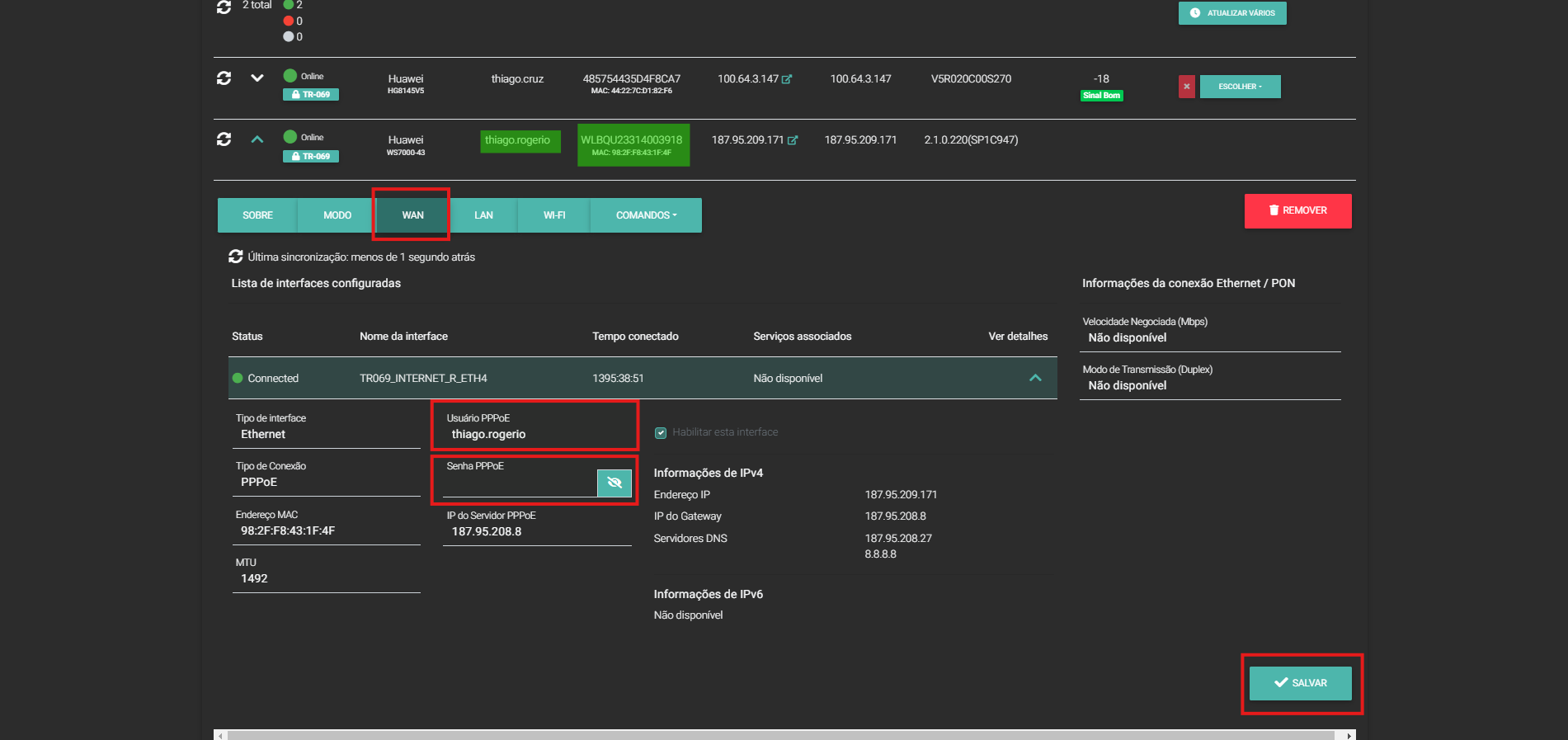
- Em seguida, clicar na Aba WAN.
- E por último, clicar na Aba WI-FI.
Roteadores AX2 ou ONTs 121AC Intelbras sempre vai aparecer como equipamento.reset
Neste caso, sempre confirmar o Nº de série do aparelho enviado pelo técnico.
ONTs Huawei sempre vai aparecer o login do cliente autorizado.
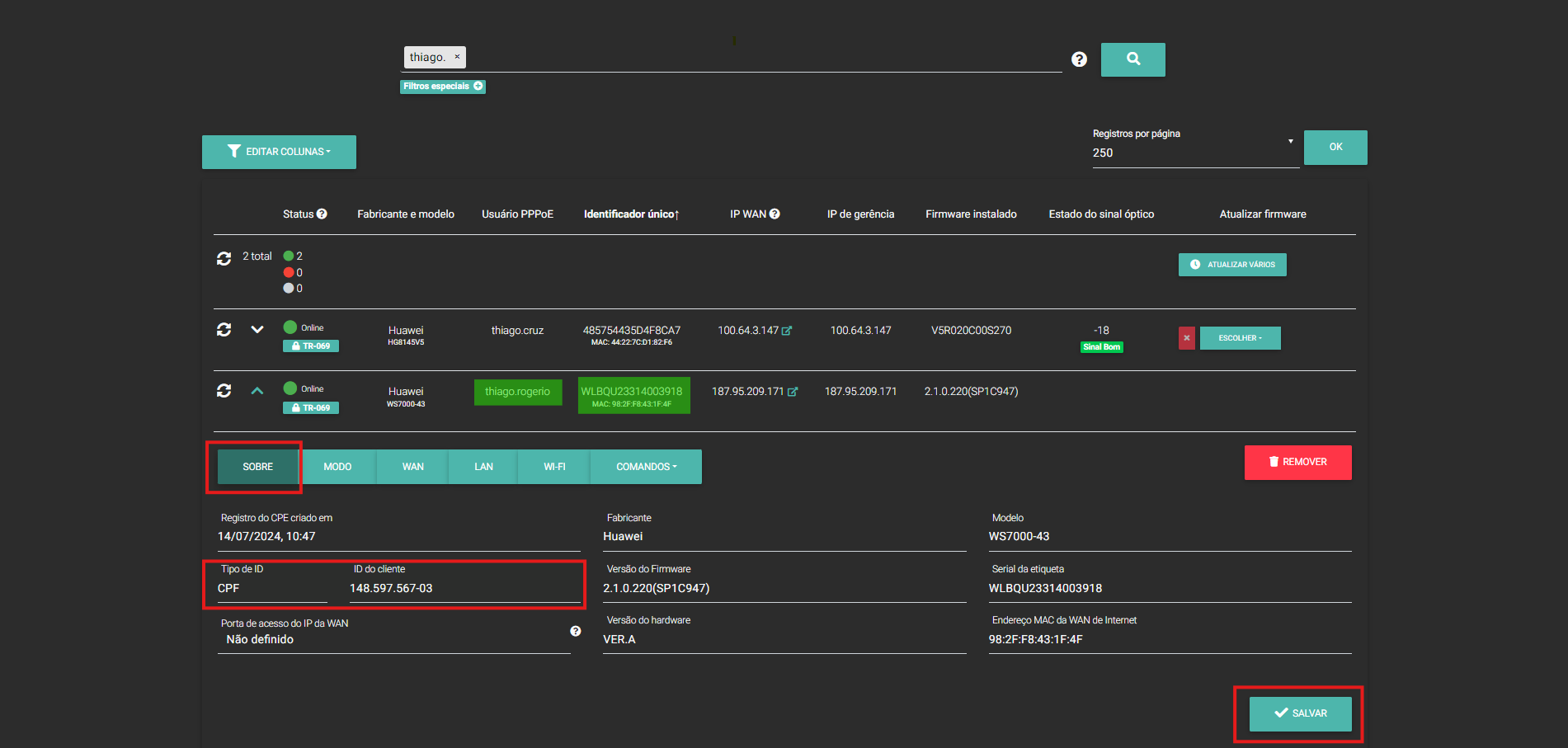
Clicar na Aba Sobre e prencher com os dados do cliente os campos Tipo de ID e ID do cliente.
Após preencher clicar em Salvar
Caso seja uma ONT Huawei, pode pular este passo.
Preencher os dados de Login do cliente.
Após preencher clicar em Salvar
Obs.: Os equipamentos Intelbras 121AC e Roteadores AX2 - após essa mudança, o login que foi colocado terá que aparecer no Logs Radius do IXC.
Preencher os dados do Wi-fi passados pelo técnico.
Após preencher clicar em Salvar
Após salvar na Anlix, inserir tbm dentro do login do cliente no IXC.
Tudo pronto, equipamento configurado com sucesso. Apenas confirmar com o técnico se está tudo ok.