
Cadastrar Login
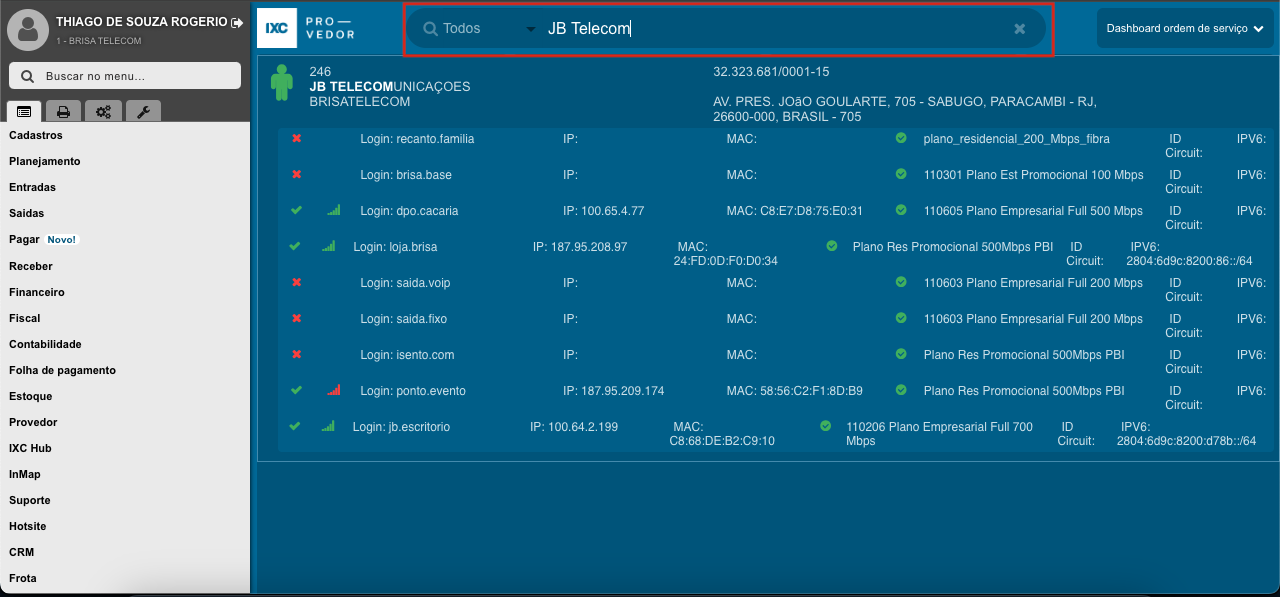
- Na janela principal pesquise o nome do cliente.
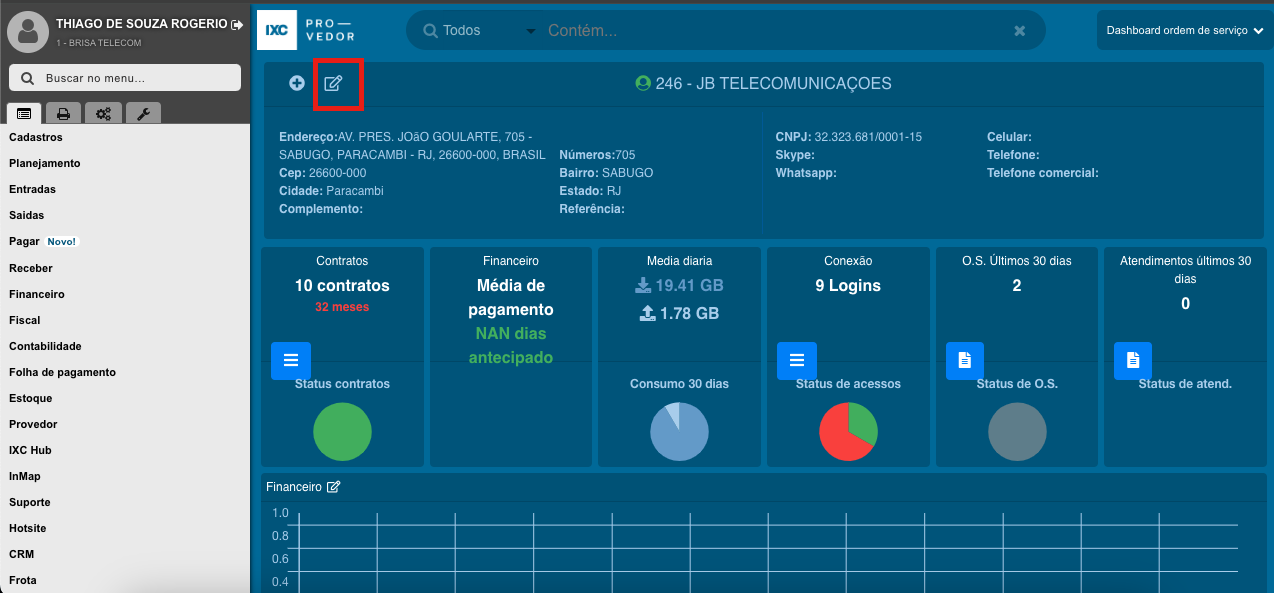
- Logo em seguida clique no ícone editar cliente.
- Na página do cliente clique na opção Login.
1 - E depois clique em Novo.
- Na aba Login.
1 - Escolha o Contrato.
2 - Escolha o Plano
Obs.: Caso não tenha o ID do plano, pode procurar clicando na Lupa.
3 - No campo Login. Procure Utilizar o nome e sobrenome do cliente, separados por um ponto.
Exemplo: joao.silva. Lembre-se o Login tem que ser único, caso seja repetido de outro cliente, acrescente uma letra ou mude algo para validar.
4 - O campo Senha PPPoE/Hotspot, preencha uma senha de autenticação, ou clique no botão Gerar Senha.
5 - Após preencher os dados, clique em Salvar.

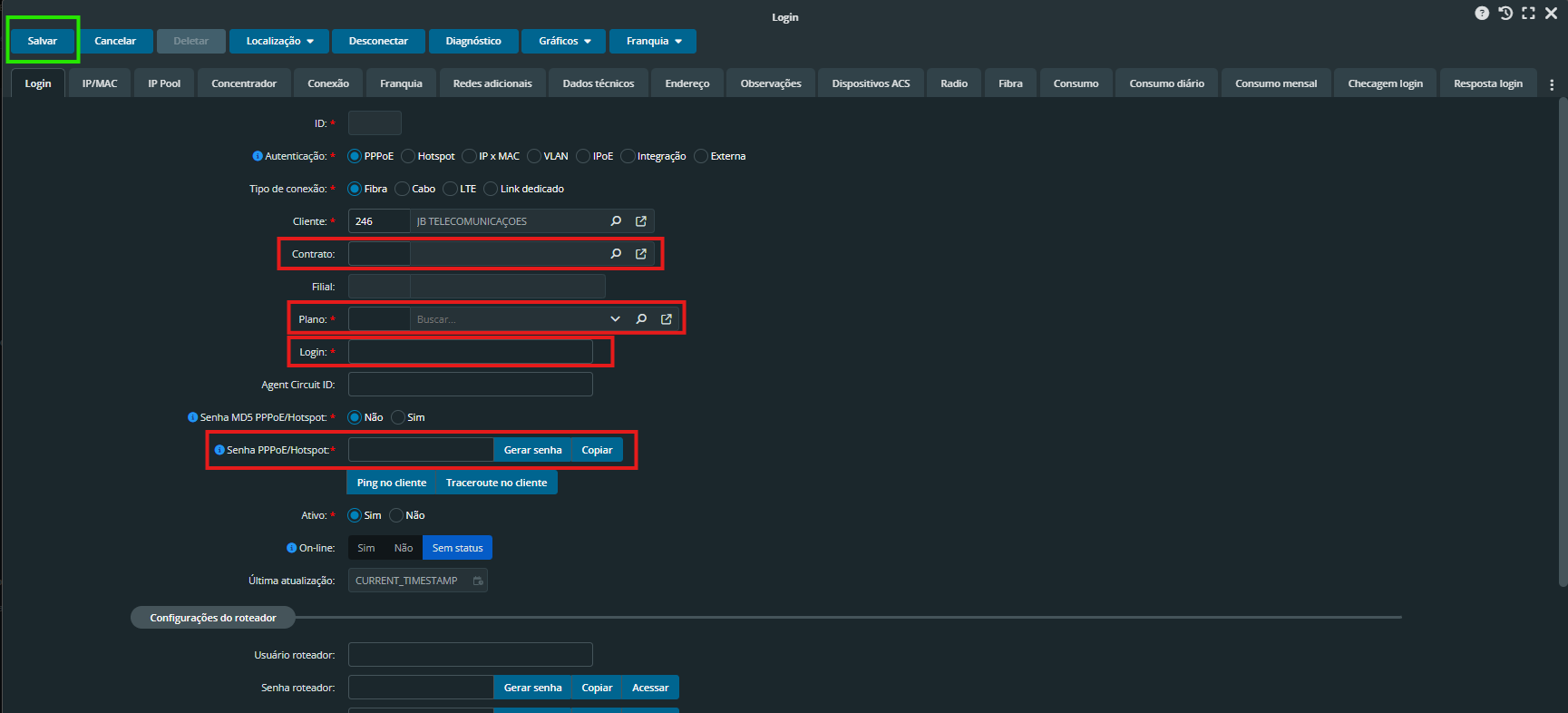
Tudo pronto. Login criado com sucesso.
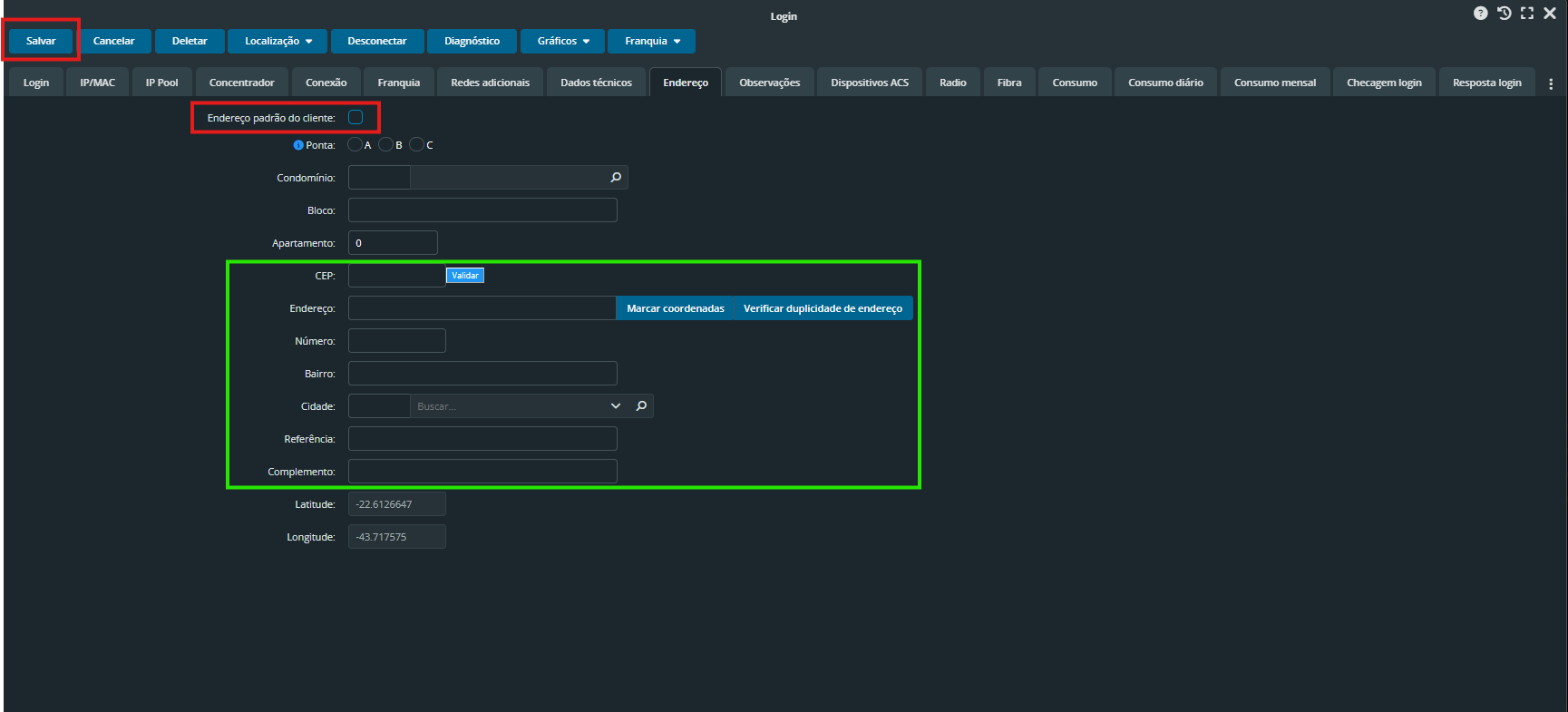
Caso o login seja de um Endereço diferente ao do cadastro ou contrato do cliente, é necessário realizar a mudança do endereço, também no login.
Obs.:Caso o login, seja no mesmo endereço do cliente, não é necessário executar esta ação, pois o sistema prioriza o Endereço base.
Para realizar a mudança, siga os passos a seguir.
- Na aba Login. 2 - Clique em Endereço.
- Na aba de Endereço. 1 - Desmarque a opção Endereço padrão do cliente.
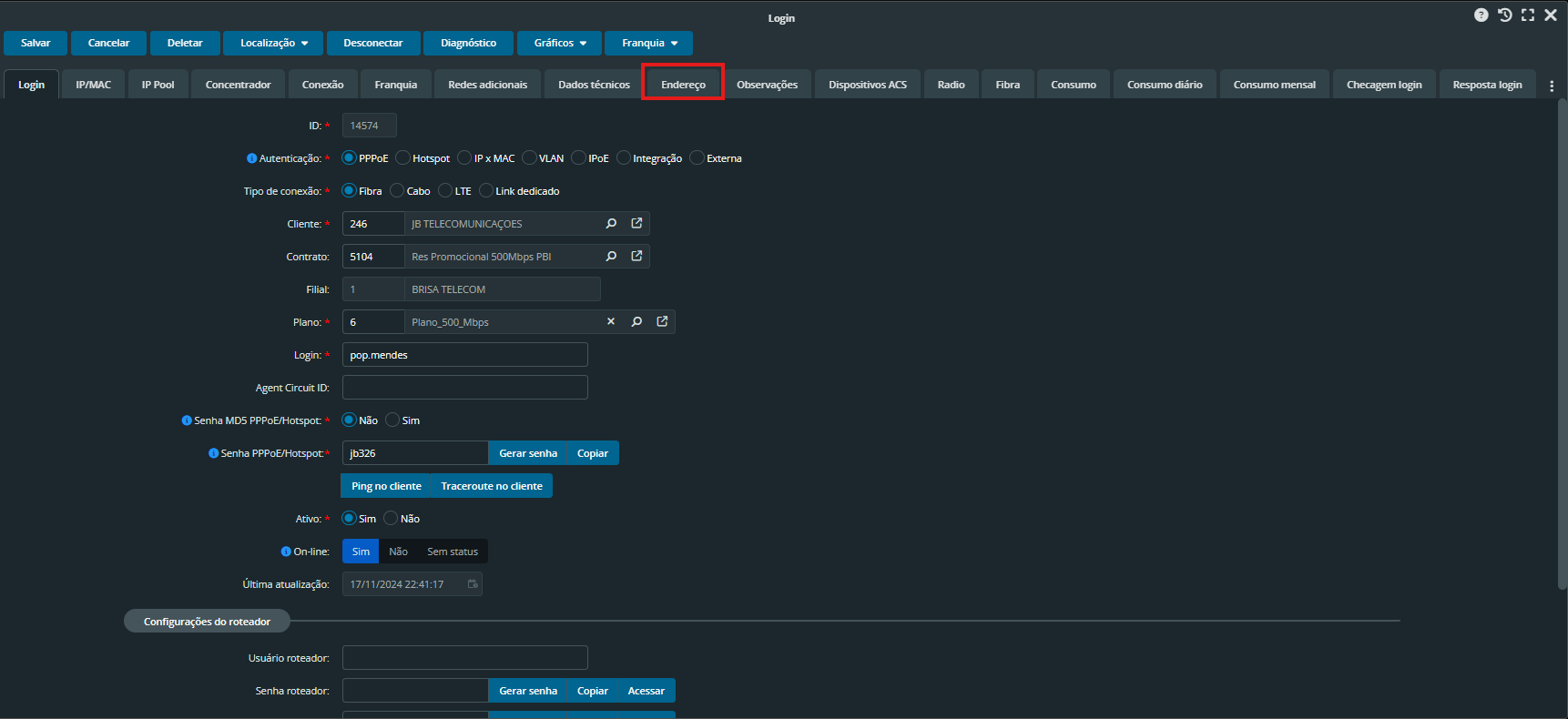
2 - Logo em seguida, preencha o campo CEP.
3 - Preencha o campo Endereço.
4 - Preencha o campo Número.
5 - Preencha o campo Bairro.
6 - Preencha o campo Cidade.
7 - Preencha o campo Complemento. Se houver.
8 - Preencha o campo Referência.
9 - Após preencher os campos, clique em Salvar.
Tudo pronto. Endereço do login alterado com sucesso.