
Cadastrar Cliente
- Na Janela Principal, no menu lateral clique em Cadastro e logo depois Clientes.
- Irá abrir a janela Cliente, de um clique em Novo .
- Na aba Cliente. 1 - Escolha o tipo de cliente: (Pessoa Física ou Jurídica).
- Na mesma página, um pouco mais abaixo. 1 - Preencha a Filial. (Os IDS da Filial, estão na página principal deste manual).
- Na aba Endereço. 1 - Preencha o CEP
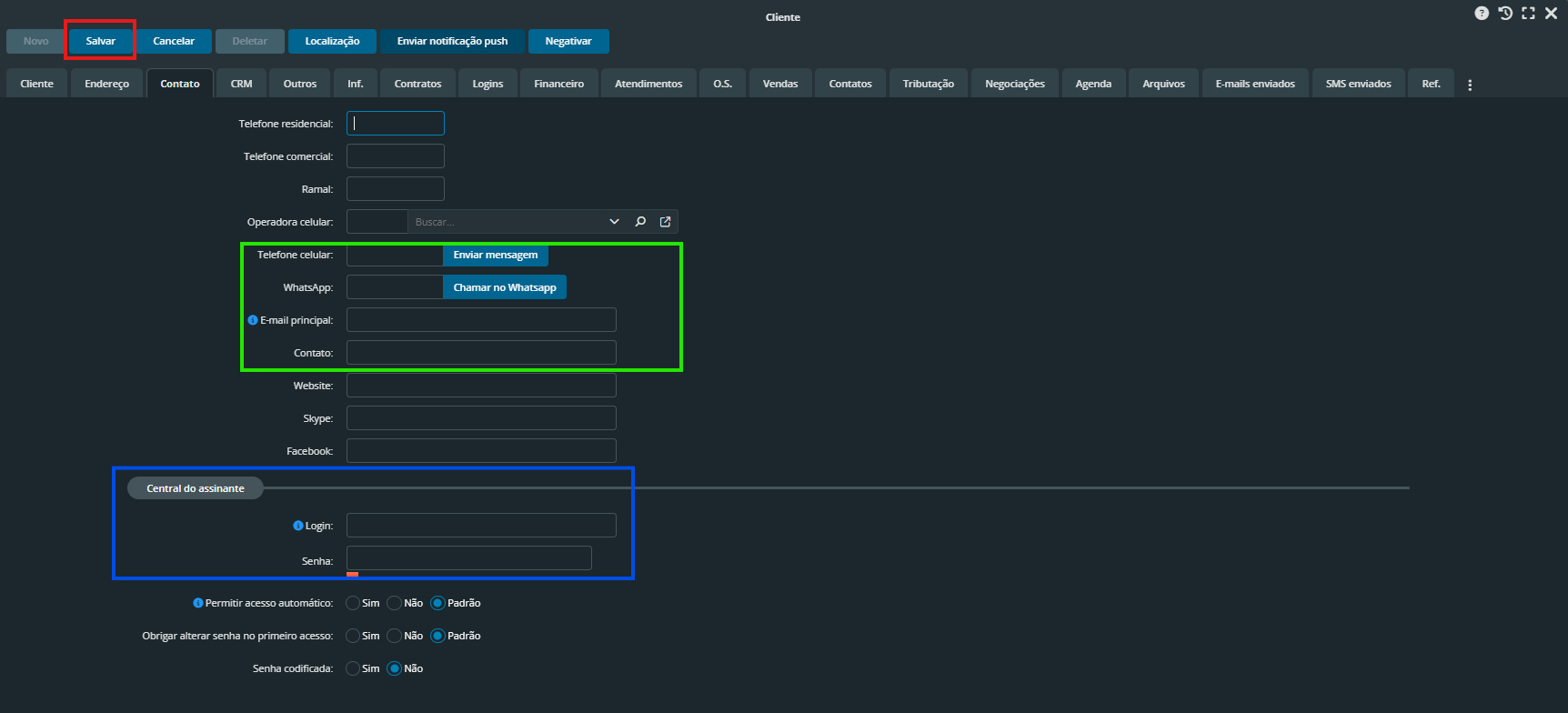
- Na aba Contato. 1 - Preencha o Telefone celular.
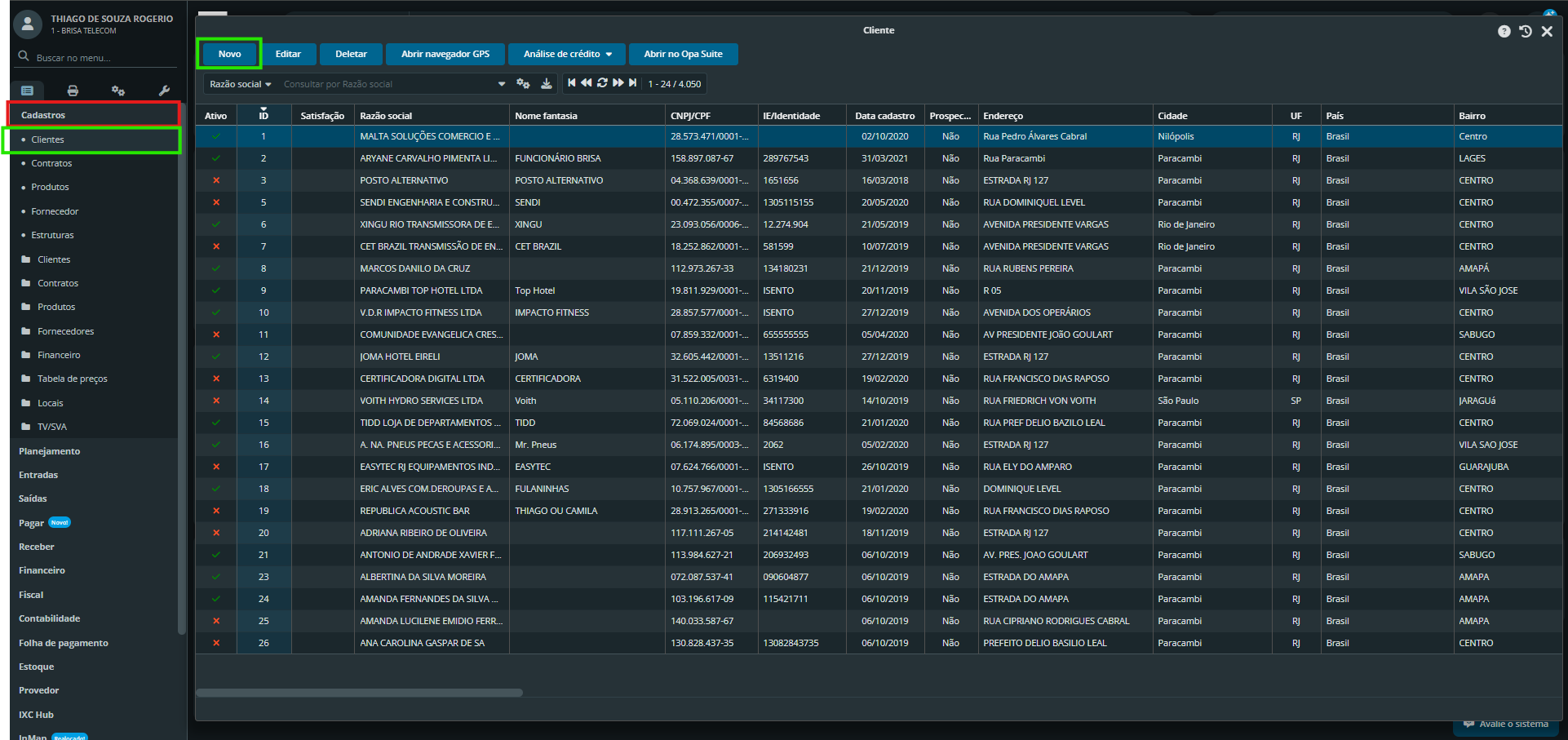
2 - Digite o nome completo ou Razão Social do Cliente.
3 - Digite o CPF ou CNPJ do Cliente.
4 - Digite o RG do cliente ou Inscrição Estadual (Caso Pessoa Juridica).
5 - Preencha a data de nascimento.
Role a página um pouco mais pra baixo
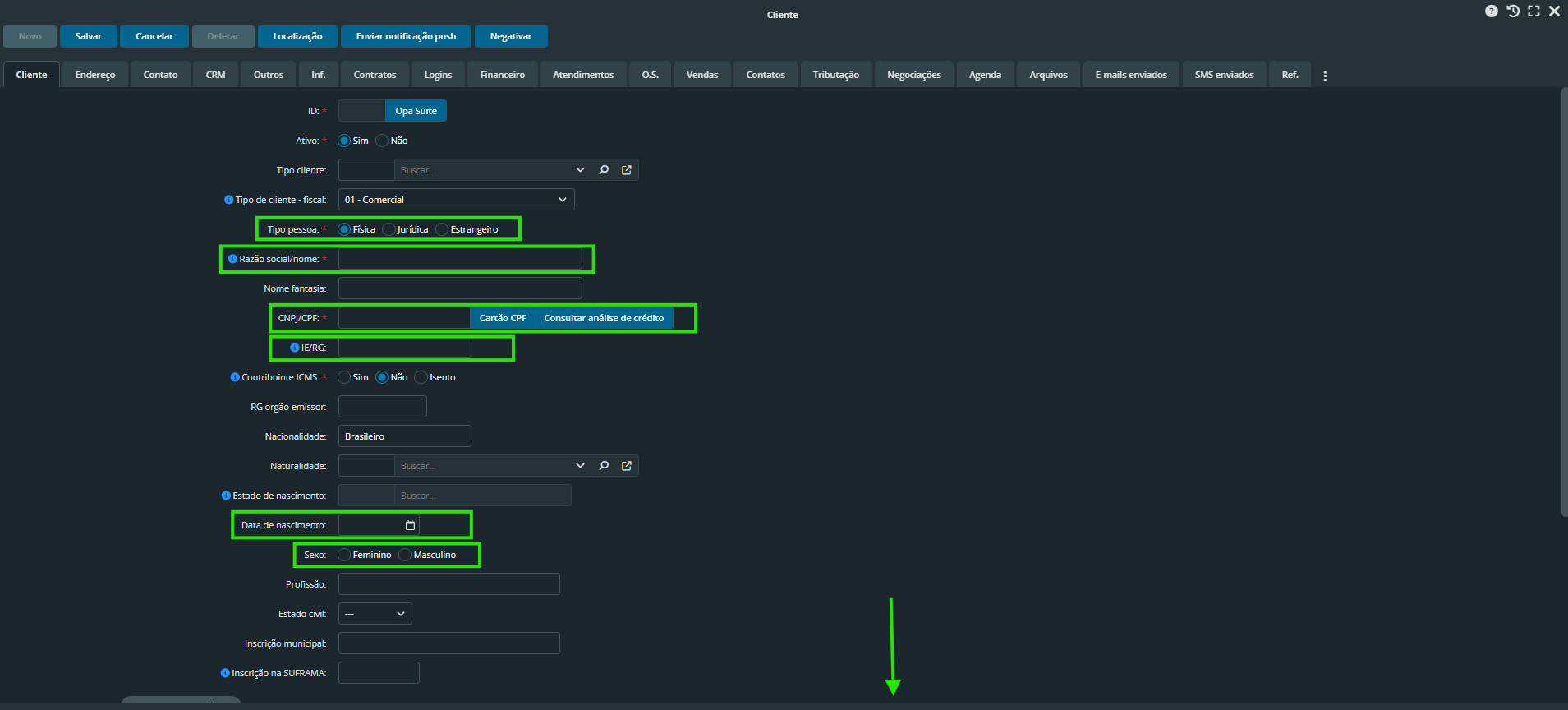
Obs.: Caso não tenha o ID, pode procurar pela filial clicando na Lupa.
2 - Após preencher os dados, vá para aba Endereço.
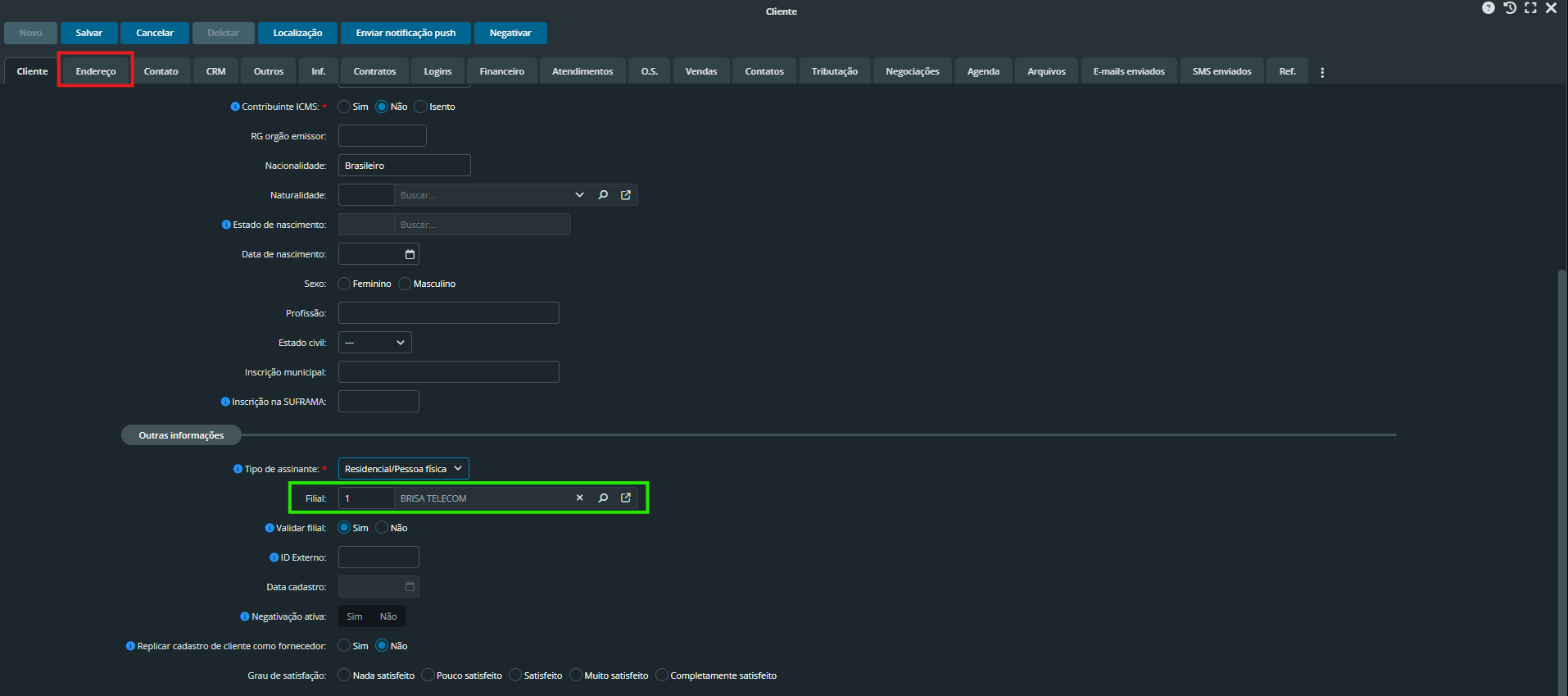
2 - Preencha o endereço.
3 - Preencha o número.
4 - Caso tenha, preencha o complemento.
5 - Preencha o bairro.
6 - Preencha a cidade.
Obs.: Caso não tenha o ID da cidade, pode procurar pela cidade clicando na Lupa.
7 - Após preencher os campos vá para aba Contato.
2 - Preencha o WhatsApp
Obs.: Caso o número do celular, seja o WhatsApp do cliente, pode repetir no campo WhatsApp.
3 - Preencha o email principal. (Indispensável, pois os boletos também são enviados para o email cadastrado).
4 - Se o cliente enviar um outro número de recado, preencher na aba contato, caso contrário pode deixar em branco.
Obs.: Central do Assinante. Dados que o cliente pode acessar a central do cliente Brisa Telecom
5 - Preencher Login e Senha com o CPF do cliente, sem pontos e traços.
6 - Após preencher todos os dados, clique em Salvar.
Tudo pronto, cliente cadastrado com sucesso.