
Realizar Venda
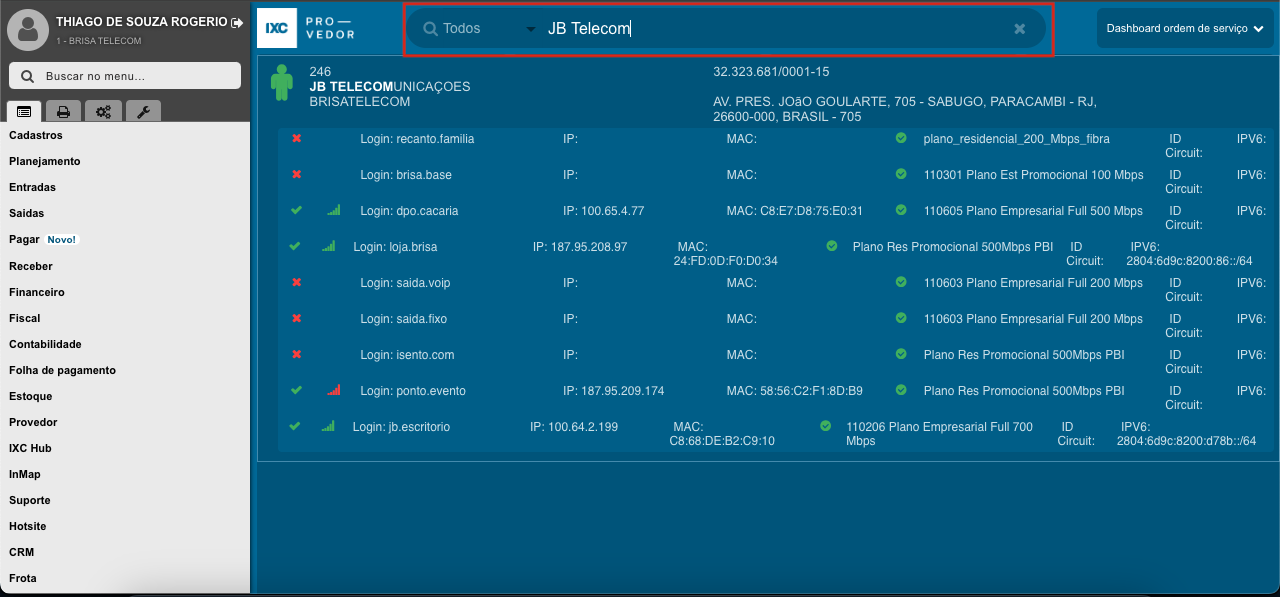
- Na janela principal pesquise o nome do cliente.
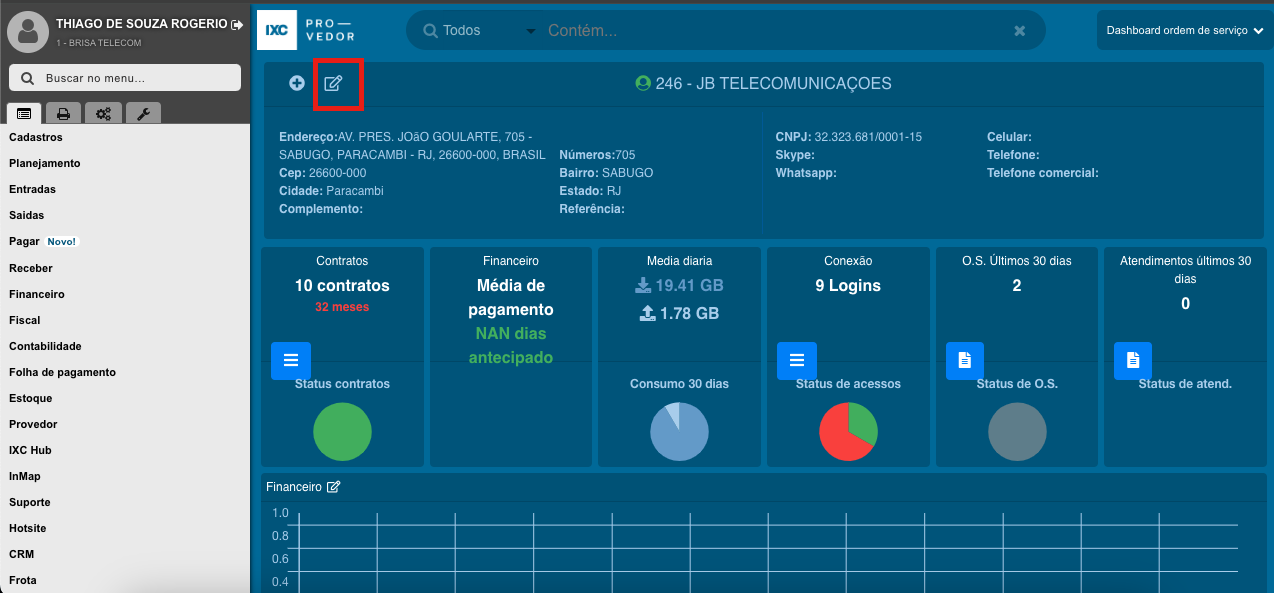
- Logo em seguida clique no ícone editar cliente.
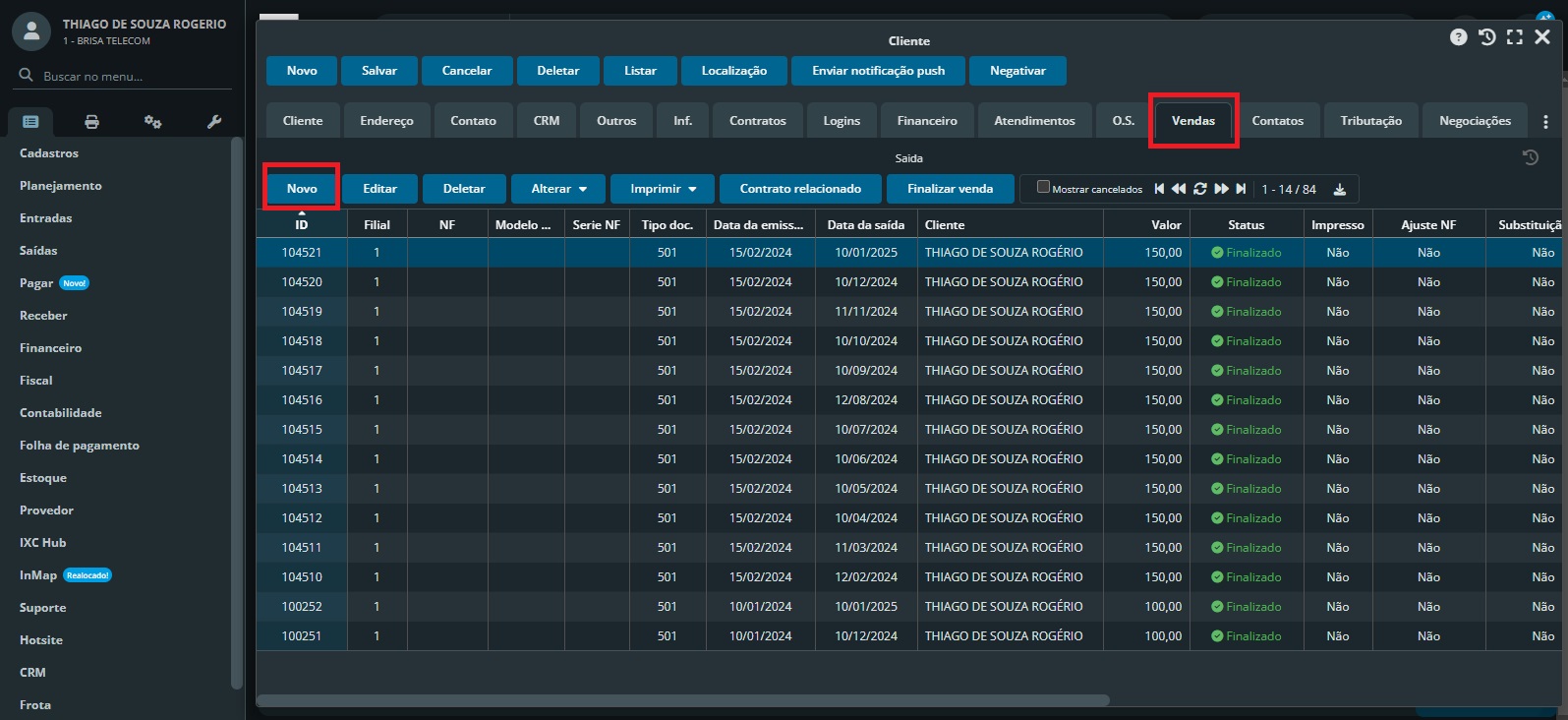
- Na página do cliente clique na opção Vendas.
E depois clique no sub-menu Novo. - Preencha os seguintes campos.
1 - Tipo de Documento (Pedido de Venda / Venda com Nota Fiscal).
Vendas feitas na loja utilizar Cód: 501
2 - Cliente (Para qual cliente está realizando a venda).
3 - Condição de Pagamento (Como será feito o pagamento desta venda)
4 - Filial (Em qual Filial a venda foi realizada).
5 - Data da Saída (Pode ser repetida a data da emissão).
6 - Após preencher os dados clique em Frete/Comissão.
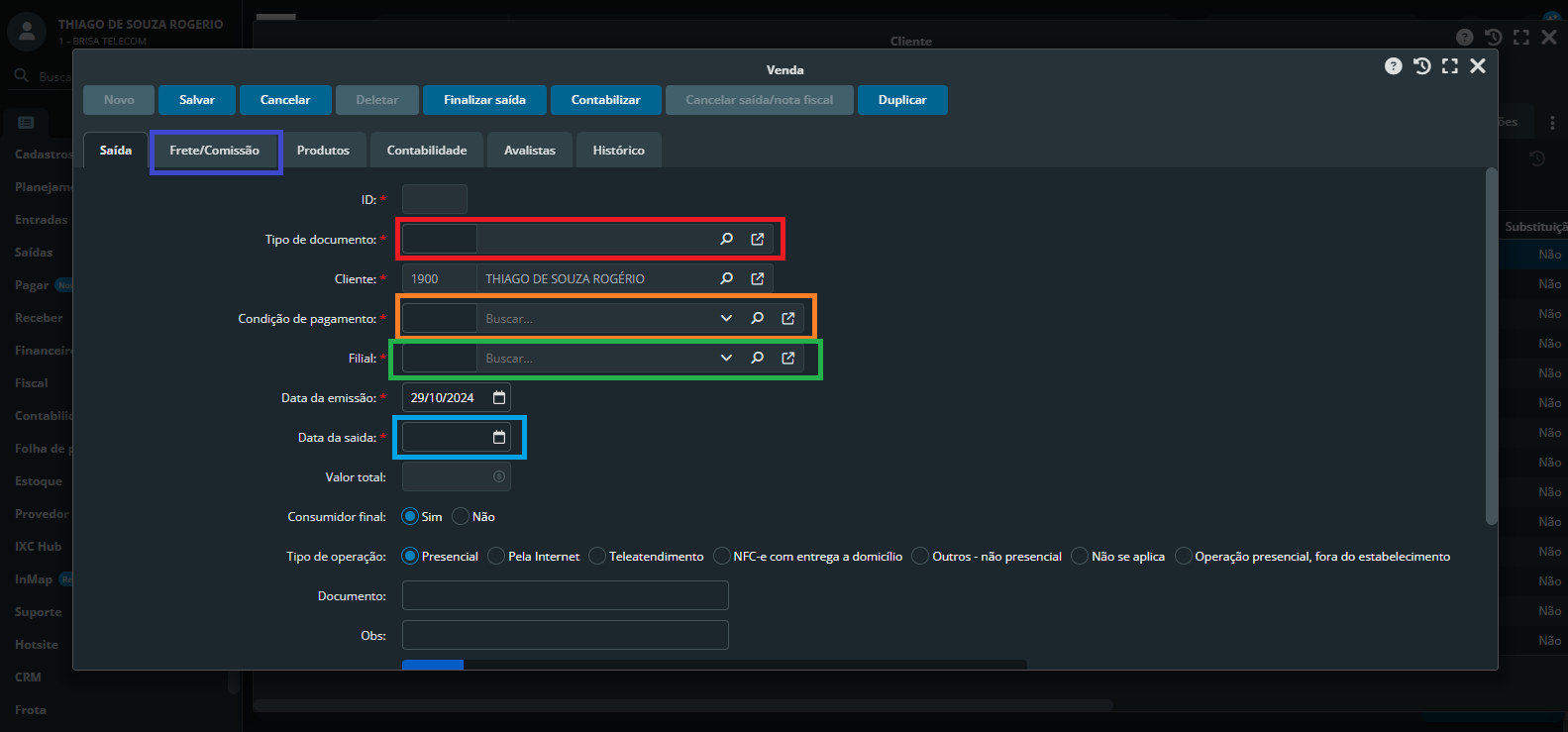
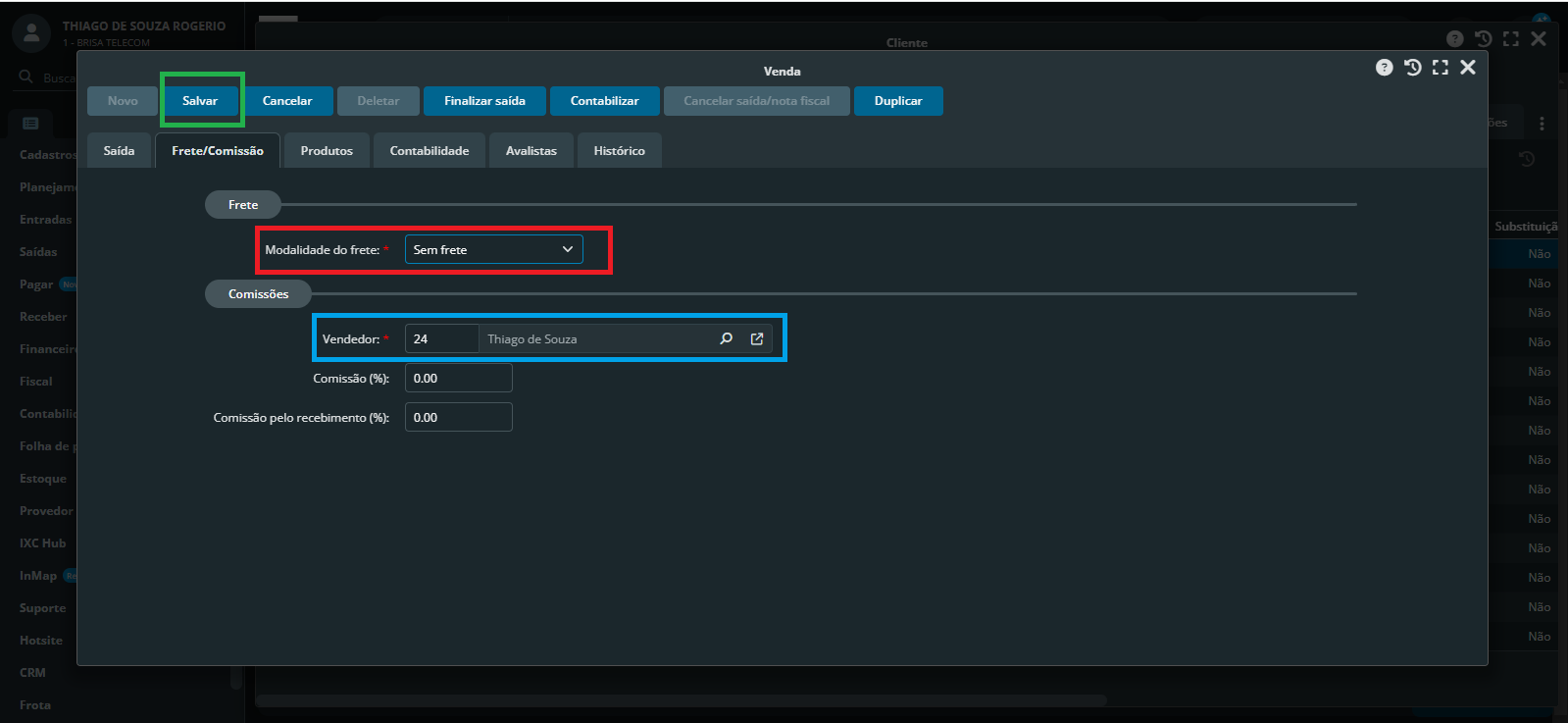
- Na aba de Frete/Comissão. Preencha os seguintes campos:
1 - Modalidade do frete.
2 - Vendedor (Atendente que realizou a venda).
3 - Após preencher os dados clique em Salvar.
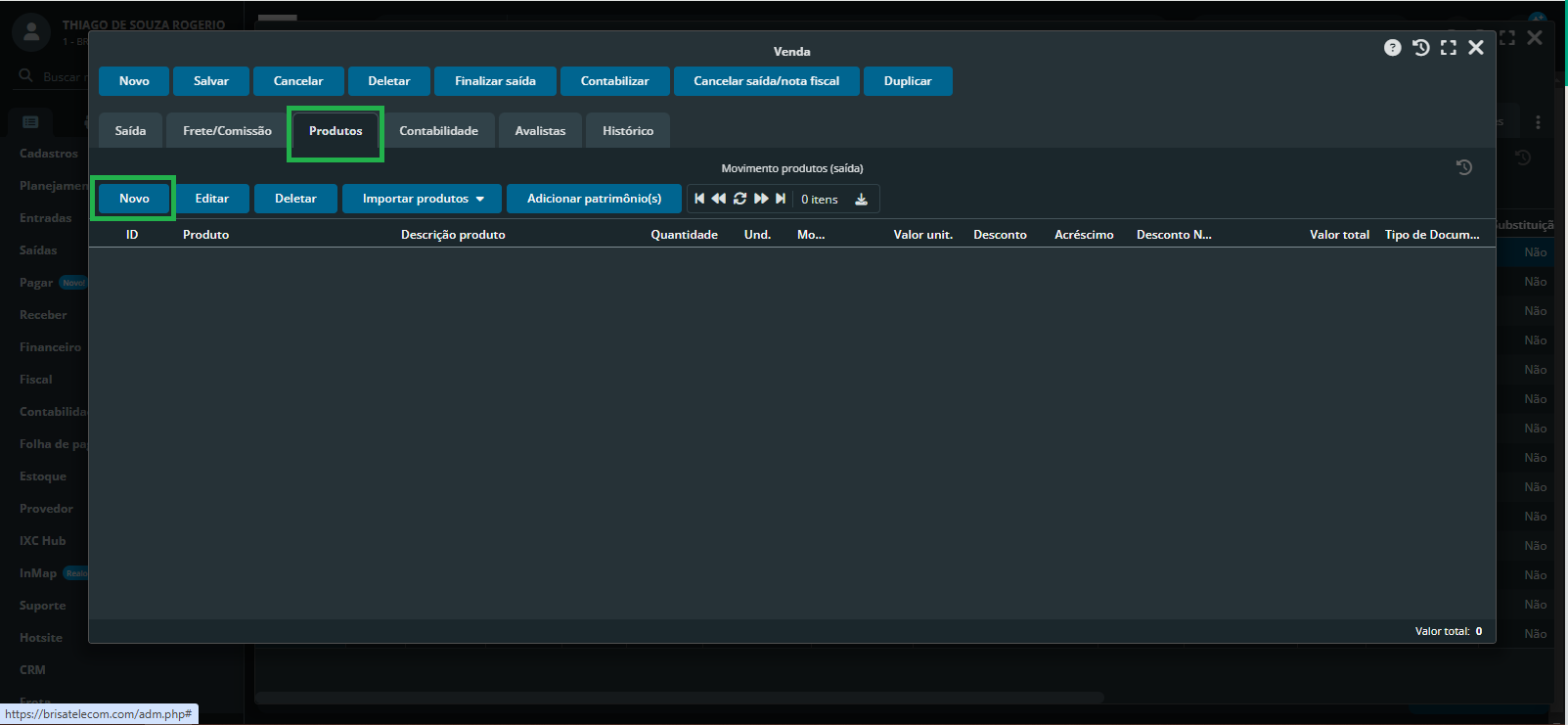
- Após realizar os passos anteriores.
1 - Clique em Produtos.
2 - Em seguida clique em Novo.
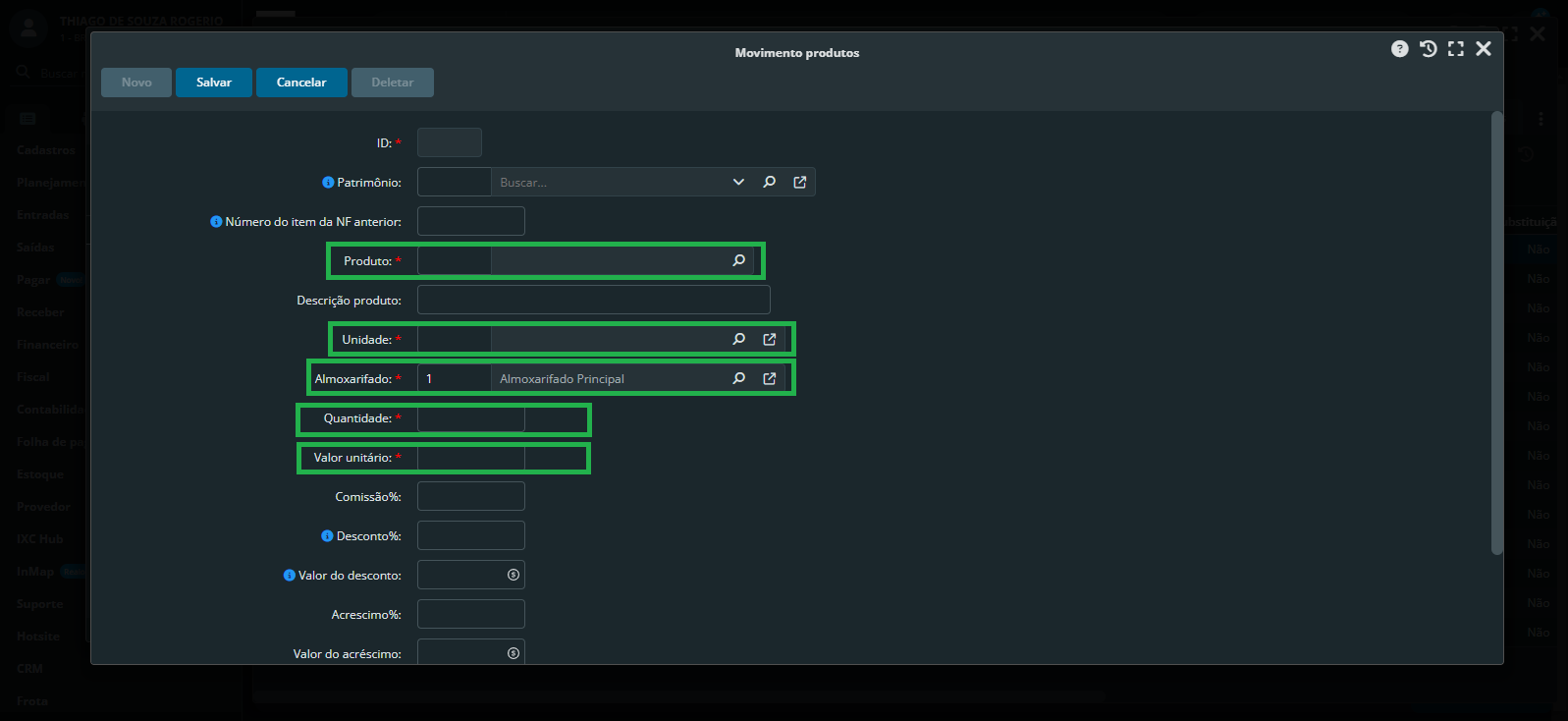
- Na Aba de Produtos.
1 - Clique na Lupa e pesquise pelo produto que irá ser feito a venda.
2 - Escolha qual unidade de medida (UN, MT).
3 - Selecione o Almoxarifado de origem (1 - Loja Brisa Telecom).
4 - Insira a quantidade do produto a ser vendido.
5 - Insira o Valor do produto (Confirme se foi o mesmo valor ofertado ao cliente).
6 - Após o preenchimentos dos campos selecionados, cliquem em Salvar.
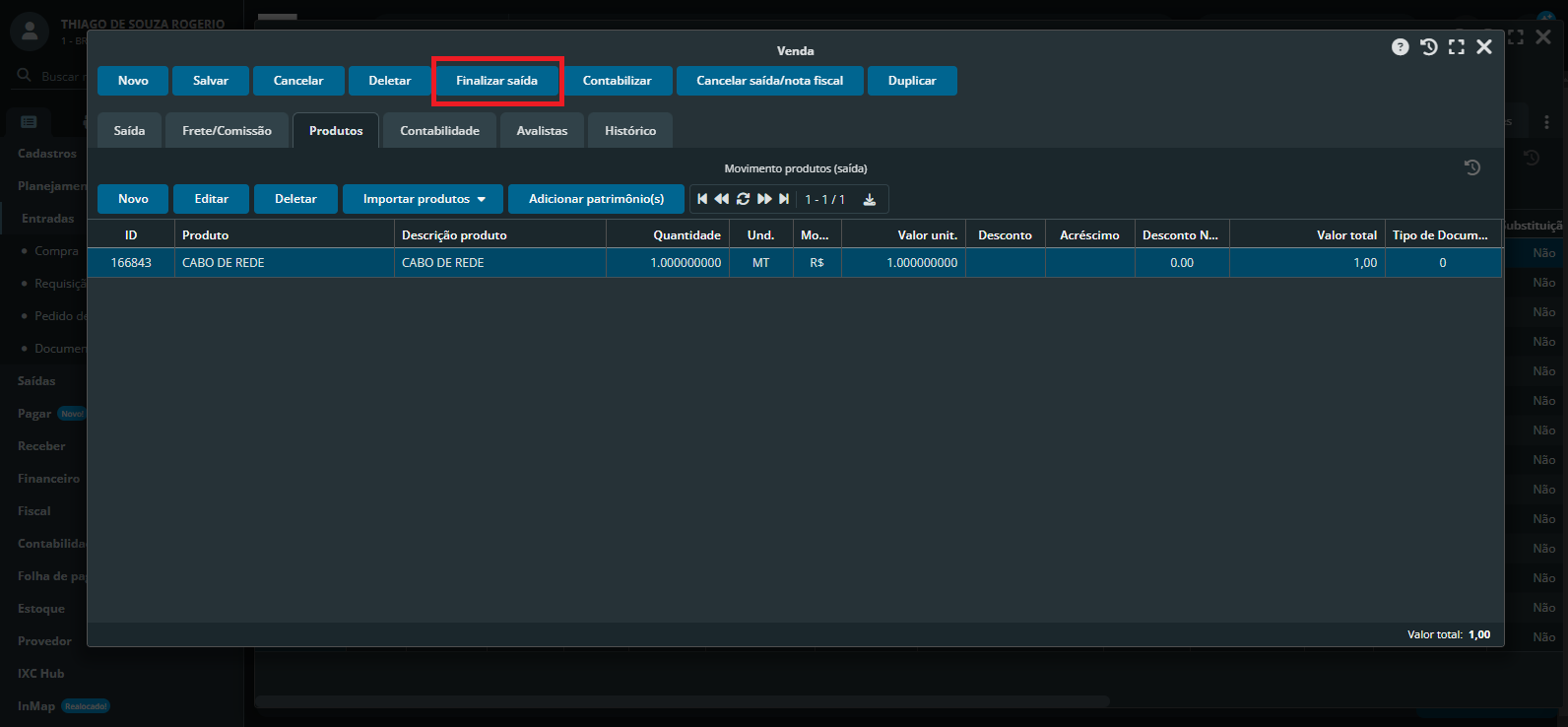
- Após realizar os passos acima clique em Finalizar Saída.
- Na Aba de Fechamento.
1 - Escolha qual a carteira de Cobrança.
6 - Carteira de Cobrança - Paracambi
16 - Carteira de Cobrança - Engenheiro Paulo de Frontin
2 - Após definir a carteira clique em Salver e Gerar Financeiro.
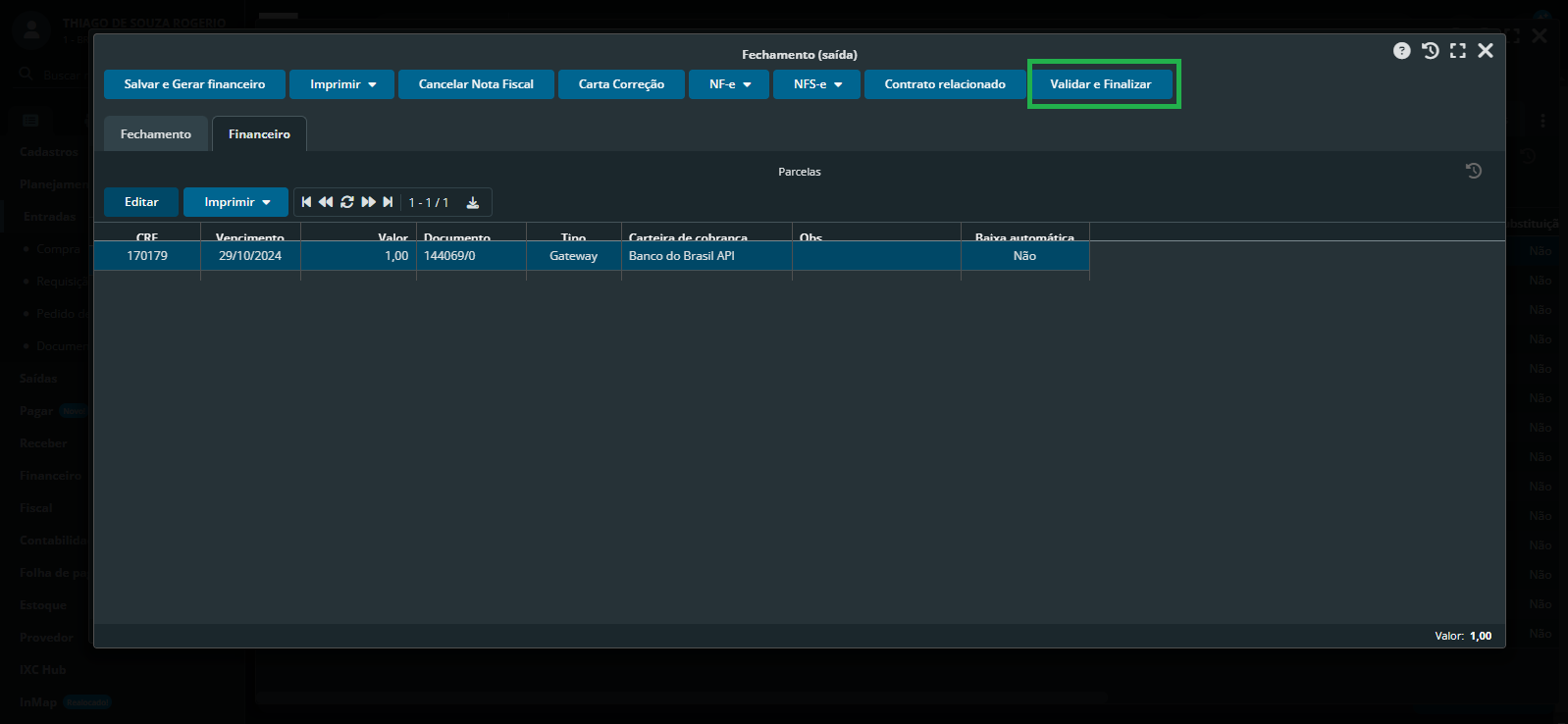
- Na Aba de Financeiro.
1 - Verifique a data de vencimento.
Obs: Caso necessite mudar a Data de vencimento Clique em Editar - Na Aba de Parcelas.
1 - Escolha a noa data de vencimento.
Obs: Caso necessite esceva uma breve Observação.
Depois de preencher os campos, clique em Salvar - Na Aba de Parcelas.
1 - Confirme se está tudo correto.
Se estiver tudo certo, clique em Validar e Finalizar.


Tudo pronto. Venda realizada com sucesso.